Se você anuncia no Google Ads ou no Meta e acompanha suas conversões pelo GA4, provavelmente já se perguntou: essas compras são de último clique ou de visualização? Essa diferença impacta diretamente como você interpreta seus resultados e toma decisões de investimento em mídia.
Neste guia, você vai aprender como configurar eventos específicos no GTM para diferenciar compras de atribuição de último clique das compras atribuídas por visualização, tanto para Google Ads quanto para Meta, e como comparar esses dados dentro do GA4.
Por que isso importa?
Hoje, tanto o Google quanto o Meta atribuem muitas conversões por visualização, ou seja, o usuário viu um anúncio mas não clicou nele, e ainda assim a plataforma conta aquela compra como uma conversão sua.
Para ficar mais claro: imagine que você teve 10 vendas em um dia. Ao olhar para o Google Ads e o Meta separadamente, cada plataforma pode estar reivindicando crédito por todas essas 10 vendas, mesmo que o usuário tenha clicado em apenas uma delas. Isso acontece porque cada plataforma “lembra” que mostrou um anúncio para aquele usuário em algum momento, e usa isso para se atribuir a venda.
É aí que entra a configuração deste guia. Ao rastrear o gclid (Google Ads) e o fbclid (Meta), você consegue ver, por exemplo, que dessas 10 vendas, apenas 5 tiveram um clique real por trás. As outras 5 podem ter sido influenciadas pelos anúncios de alguma forma, mas a pessoa chegou até a compra por outro caminho.
Isso não significa que essas 5 vendas são falsas mas te dá uma visão muito mais realista para tomar decisões:
Essa configuração não resolve o problema de atribuição de forma 100% precisa, mas cria uma camada extra de dados próprios para você não depender cegamente dos números que as plataformas te mostram.
Pré-requisitos
Antes de iniciar, tenha em mãos:
- GTM instalado e configurado
- GA4 configurado e recebendo dados
- Google Ads e Gerenciador de Anúncios do Meta com acesso às conversões
- Documentação Central de Rastreamento aberta para consulta
- Evento de purchase já criado no GTM
Como funciona a lógica
Quando um usuário clica em um anúncio do Google ou do Meta, um parâmetro é adicionado à URL — o gclid para Google Ads e o fbclid para Meta. Esse parâmetro fica armazenado em um cookie no navegador e persiste até o momento da compra.
Quando a compra é atribuída por visualização, esse parâmetro não existe — o usuário nunca clicou no anúncio, então nenhum gclid ou fbclid foi gerado.
Com base nisso, vamos criar dois eventos no GA4:
- purchase_gclid → compra com parâmetro de último clique do Google Ads
- purchase_fbclid → compra com parâmetro de último clique do Meta
Configuração no GTM
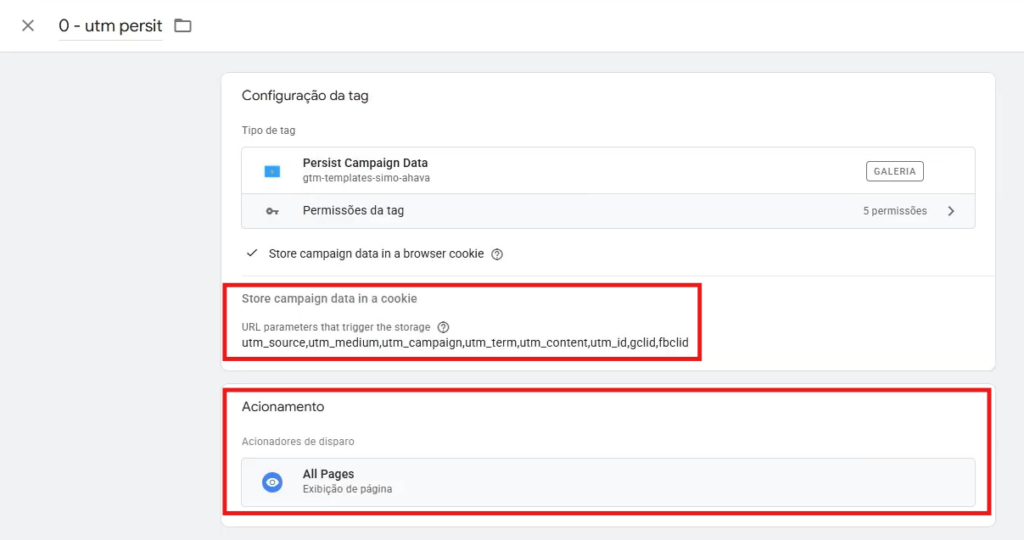
Passo 1: Configurar a tag UTM Persist
A tag UTM Persist é responsável por capturar e armazenar os parâmetros da URL em um cookie no navegador, incluindo o gclid e o fbclid. Sem ela, esses parâmetros se perdem quando o usuário navega entre páginas antes de finalizar a compra.
Crie uma nova tag no GTM:
- Tipo: Persist Campaign Data (disponível na galeria)
- Em URL parameters that trigger the storage, adicione gclid e fbclid. A lista deve ficar assim: utm_source,utm_medium,utm_campaign,utm_content,utm_id, gclid,fbclid
- Marque a opção Store Campaign Data in a Browser Cookie
- Acionador: All Pages
Antes de salvar, copie o valor que está no campo Campaign URL cookie name — ele será usado nos próximos passos.
Passo 2: Criar a variável de cookie
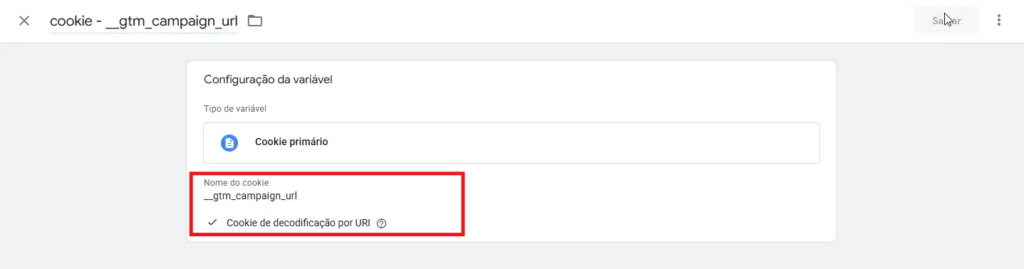
Com o valor copiado, crie uma nova variável no GTM:

- Tipo: Cookie primário
- Marque a opção Cookie de decodificação por URL
- Nome do cookie: cole o valor copiado (__gtm_campaign_url)
Essa variável vai armazenar todos os parâmetros de URL incluindo gclid e fbclid, para que possam ser utilizados nas próximas configurações.
Passo 3: Criar as variáveis de gclid e fbclid
Agora vamos extrair cada parâmetro separadamente do cookie criado.
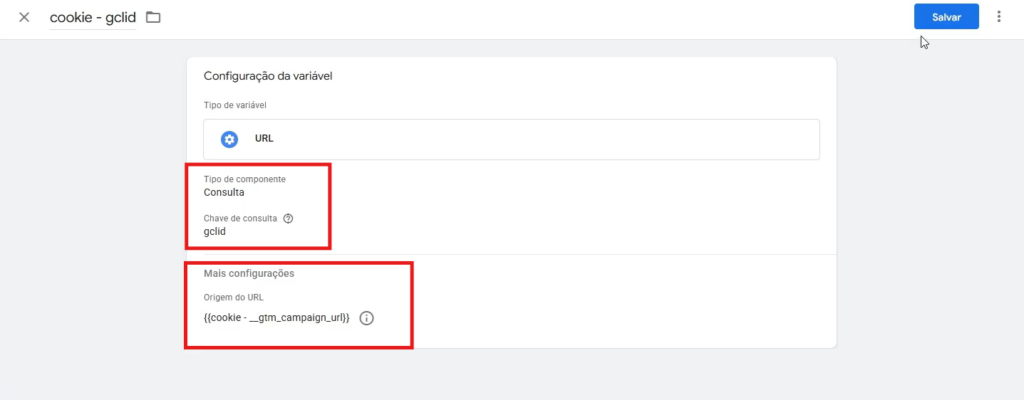
Para o gclid, crie uma nova variável:
- Tipo: URL
- Tipo de componente: Consulta
- Chave de consulta: gclid
- Em Mais configurações → Origem do URL, selecione o cookie criado anteriormente (__gtm_campaign_url)
Para o fbclid, duplique a variável anterior e altere apenas a chave de consulta para fbclid.
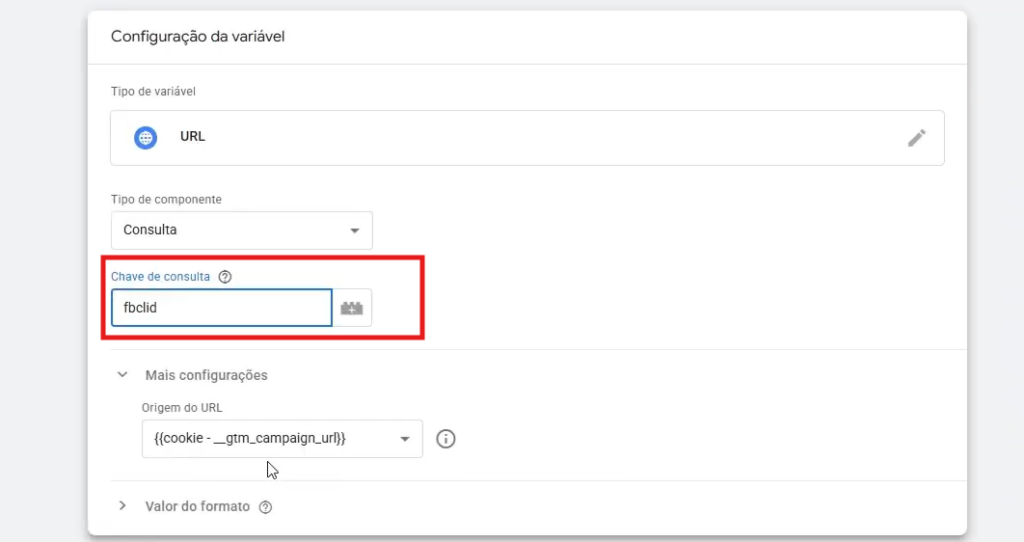
Essas variáveis extraem cada parâmetro individualmente do cookie, deixando-os disponíveis para uso nos acionadores e eventos.
Passo 4: Criar as variáveis de JavaScript personalizado
Para que o acionador consiga verificar se o parâmetro existe e é válido, precisamos criar variáveis de JavaScript personalizado. Dentro da Documentação Central de Rastreamento, acesse o tópico 54 e copie o script disponível.
Para o fbclid, crie uma nova variável:
- Tipo: JavaScript personalizado
- Cole o script copiado da documentação
- Dentro do script, insira a variável do cookie de fbclid criada no passo anterior
O que esse script faz é simples: se houver um parâmetro de fbclid válido no cookie, retorna true. Se não houver, retorna false.
Para o gclid, duplique a variável e substitua a referência pelo cookie de gclid.
Passo 5: Criar os acionadores
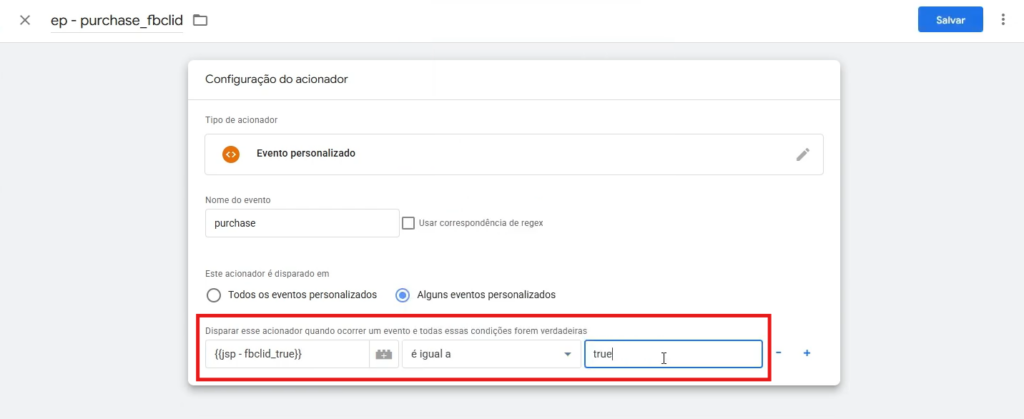
Agora vamos criar os acionadores que vão disparar os eventos apenas quando o parâmetro correspondente estiver presente.É aqui que definimos a condição que separa uma compra de último clique de uma compra comum, e essa condição é exatamente a presença do gclid ou fbclid na sessão do usuário.
Duplique o acionador do seu evento de purchase existente e adicione a seguinte condição:
Para o fbclid:
- {{JavaScript personalizado (fbclid)}} – é igual a – true
Essa condição funciona assim: a variável de JavaScript que criamos no passo anterior verifica se existe um fbclid válido armazenado no cookie do usuário. Se existir, a variável retorna true e o acionador dispara. Se não existir, nada acontece.
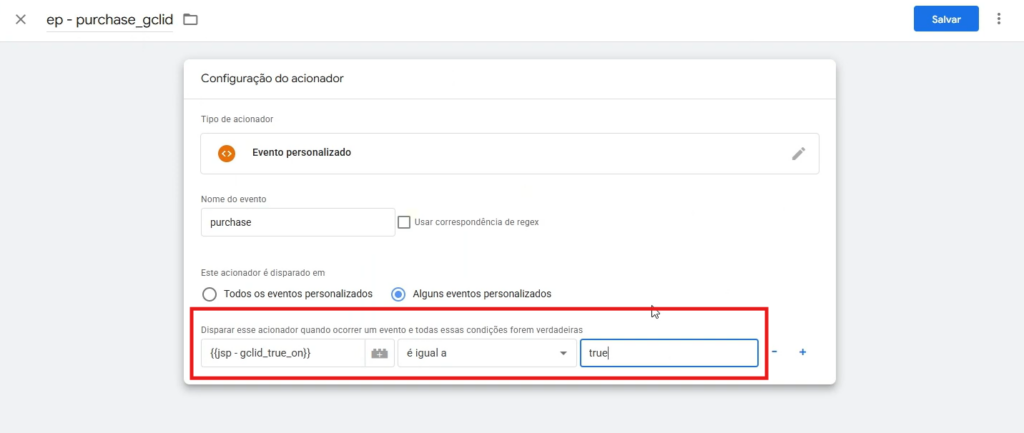
Para o gclid:
Duplique o acionador anterior e altere a condição para:
- {{JavaScript personalizado (gclid)}} – é igual a – true
A mesma lógica se aplica: o acionador só vai disparar se houver um gclid válido na sessão, ou seja, se o usuário chegou até a compra após clicar em um anúncio do Google Ads.
Passo 6: Criar os eventos de purchase por último clique
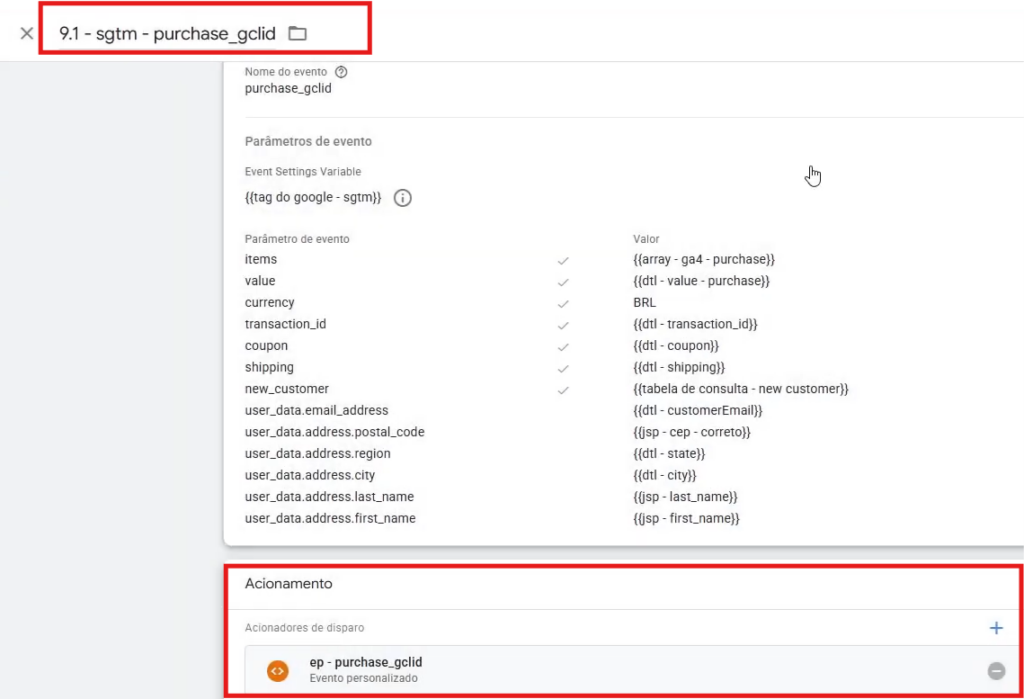
Com os acionadores prontos, duplique o seu evento de purchase existente e faça as seguintes alterações:
Para o Google Ads:
- Nome do evento: purchase_gclid
- Troque o acionador para o de gclid criado no passo anterior
- Mantenha todos os demais parâmetros intactos
Para o Meta:
- Nome do evento: purchase_fbclid
- Troque o acionador para o de fbclid criado no passo anterior
- Mantenha todos os demais parâmetros intactos
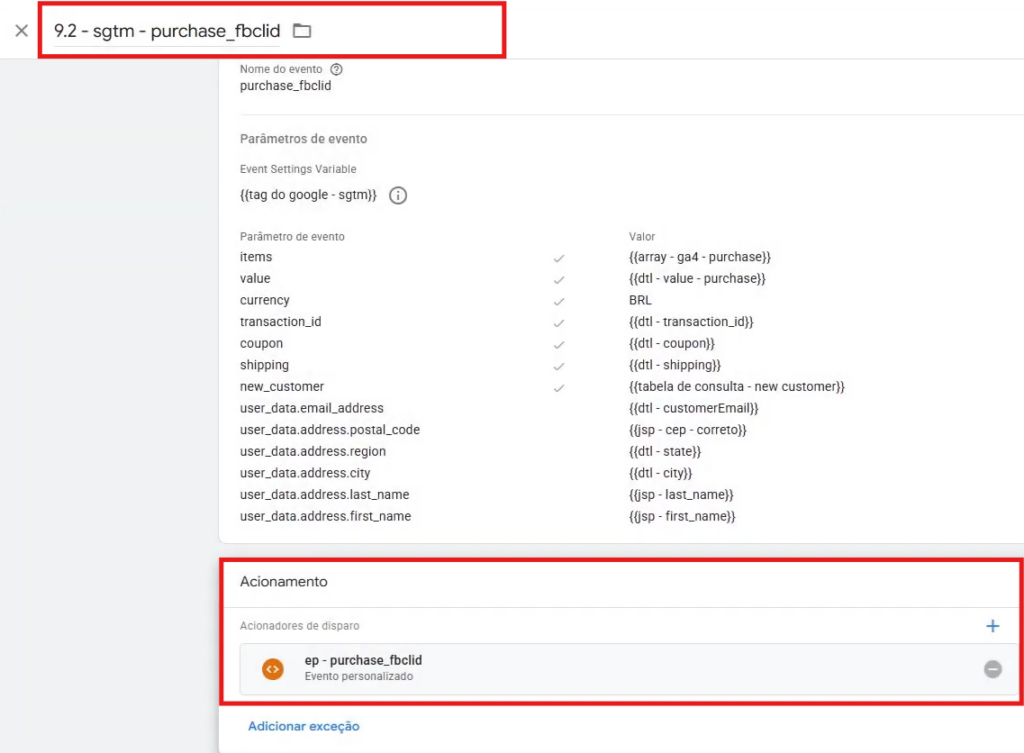
Esses dois eventos passarão a aparecer dentro do GA4 sempre que uma compra acontecer com um parâmetro de último clique presente na sessão do usuário.
Como comparar os dados no GA4 com as plataformas
Com os eventos configurados, chegou a parte mais importante: interpretar os números.
Comparando com o Meta
Escolha um dia específico no GA4 e verifique quantos eventos purchase_fbclid foram registrados. Esse número representa as compras que aconteceram com certeza após um clique em um anúncio do Meta.
Agora acesse o Gerenciador de Anúncios do Meta e filtre o mesmo dia. Compare o total de conversões reportado pelo Meta com o número de purchase_fbclid do GA4.
Exemplo prático: se o GA4 registrou 9 eventos de purchase_fbclid e o Meta reportou 14 conversões no mesmo dia, a diferença de 5 conversões representa compras atribuídas por visualização.
Comparando com o Google Ads
O mesmo raciocínio se aplica ao Google Ads usando o evento purchase_gclid. Vale destacar que, na prática, o Google Ads tende a ter uma proporção maior de atribuições de último clique, enquanto o Meta costuma ter mais atribuições por visualização — mas esse comportamento pode variar dependendo da estratégia de cada conta.
Conclusão
Essa configuração não elimina as diferenças de atribuição entre plataformas, mas cria uma métrica adicional e confiável para você analisar o que está acontecendo de verdade nas suas campanhas. Com os eventos purchase_gclid e purchase_fbclid no GA4, você passa a ter uma visão muito mais clara de quantas vendas vieram de um clique real e quantas são atribuições de visualização que as plataformas estão contabilizando. Quanto mais dados você tiver para cruzar, melhor será a sua tomada de decisão sobre onde e como investir.
Também siga o Mundo do Traqueamento em outras redes sociais:
Inscreva-se no https://www.youtube.com/channel/UC6mX6bbcEmQoaznI0D7Aw5Q
Siga e curta no https://www.instagram.com/mundodotraqueamento/
Siga e comente no https://twitter.com/traqueamento
Siga também no https://www.linkedin.com/company/mundo-do-traqueamento