Se você anuncia no LinkedIn e quer rastrear conversões com mais precisão, a API de Conversão do LinkedIn via GTM Server Side é a configuração mais robusta disponível atualmente. Diferente da implementação tradicional pelo navegador, o Server Side reduz bloqueios, melhora a qualidade dos dados e garante que os eventos cheguem corretamente à plataforma.
Neste guia, você vai aprender do zero como configurar a LinkedIn Conversions API pelo GTM Server Side, utilizando o evento de criação de lead como exemplo prático.
Pré-requisitos
Antes de iniciar, tenha em mãos:
- GTM Web instalado e configurado no site
- GTM Server Side configurado com domínio personalizado
- Campaign Manager do LinkedIn com acesso ao Gerente de Sinais
- Documentação Central de Rastreamento aberta para consulta
- Documentação oficial da API de Conversão do LinkedIn aberta para consulta
Neste exemplo, usaremos o evento de criação de lead como base para toda a configuração.
Configuração no GTM Web (Client)
Passo 1: Instalar e configurar a tag UTM Persist
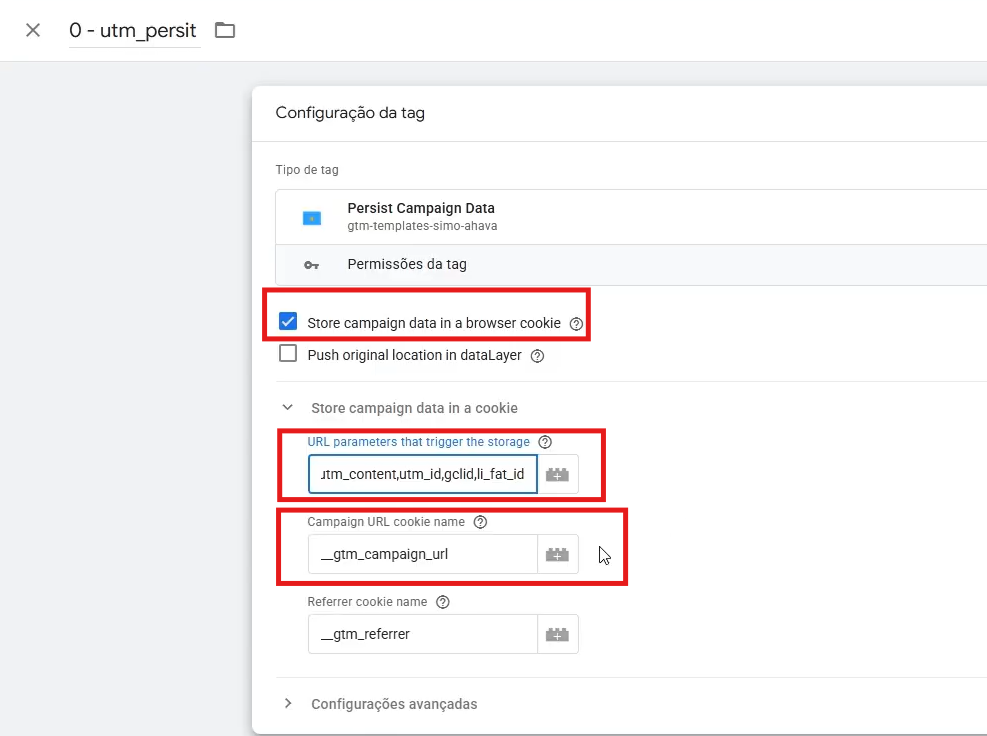
A primeira tag a ser configurada é a UTM Persist. Ela é responsável por capturar o Click ID do LinkedIn (li_fat_id) e armazená-lo em um cookie para uso nas demais tags.
Na galeria do GTM, busque pelo template Persist Campaign Data e instale-o.
Configurações da tag:
- Nome: 0 – utm_persist
- Marque a opção Store Campaign Data in a Browser Cookie
- Em URL parameters that trigger the storage, adicione o parâmetro li_fat_id (os parâmetros de UTM padrão já vêm preenchidos)
- Acionador: All Pages
Antes de salvar, copie o valor que está no campo Campaign URL cookie name, ele será usado no próximo passo.
Passo 2: Criar a variável de cookie
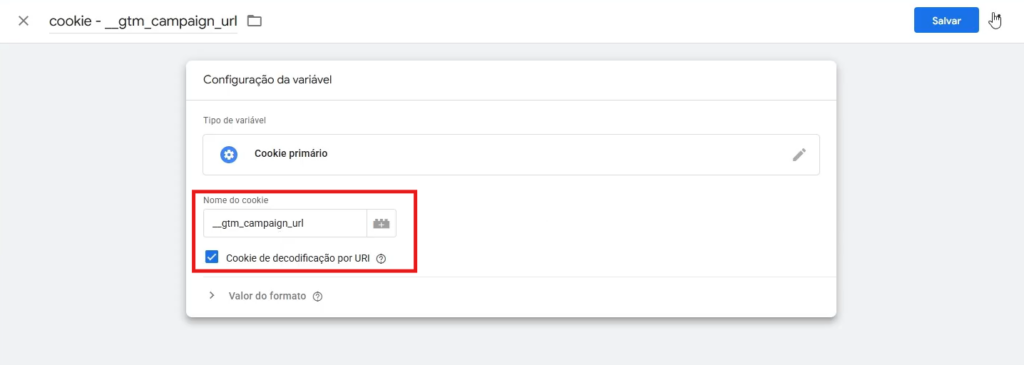
Com o valor copiado do campo Campaign URL cookie name, crie uma nova variável no GTM:
- Tipo: Cookie próprio (First-Party Cookie)
- Nome do cookie: cole o valor copiado anteriormente (_gtm_campaign_url)
Essa variável vai capturar todos os parâmetros de URL, incluindo o li_fat_id quando o usuário chegar na landing page.
Criando a Tag do Google
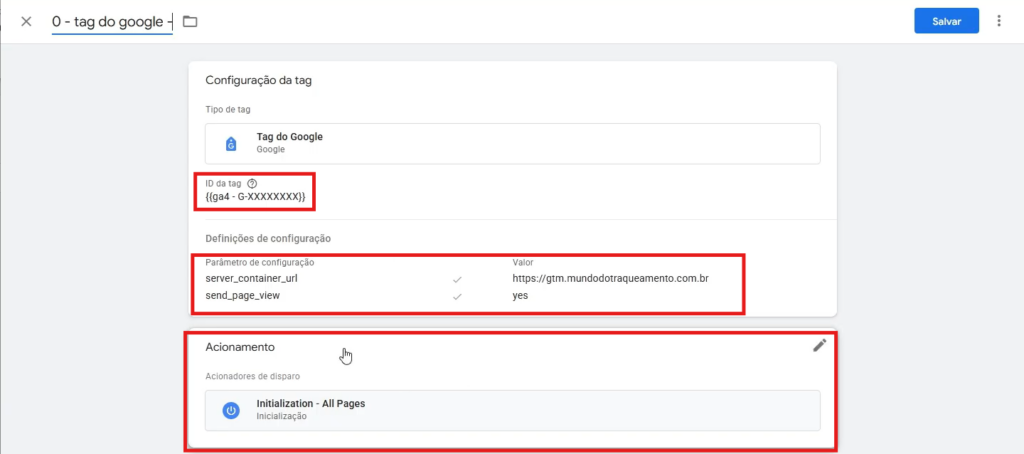
Crie uma nova tag do tipo Tag do Google com as seguintes configurações:
- Nome: 0 – Tag do Google
- ID da tag: crie uma permanente com o ID do GA4 (encontrado no fluxo de dados dentro do GA4). Para testes, utilize G-XXXXXXX e substitua depois.
Definições de configuração:
- server_container_url → URL personalizada do seu container Server Side
- send_page_view → yes
- Acionador: All Pages
Após salvar, abra o Debug do GTM para validar o disparo antes de continuar. Vale destacar que o send_page_view é configurado como yes para que o pageview também seja enviado por essa tag, garantindo que todas as interações do usuário passem pelo Server Side desde o início da sessão.
Criando as variáveis de JavaScript personalizado e li_fat_id
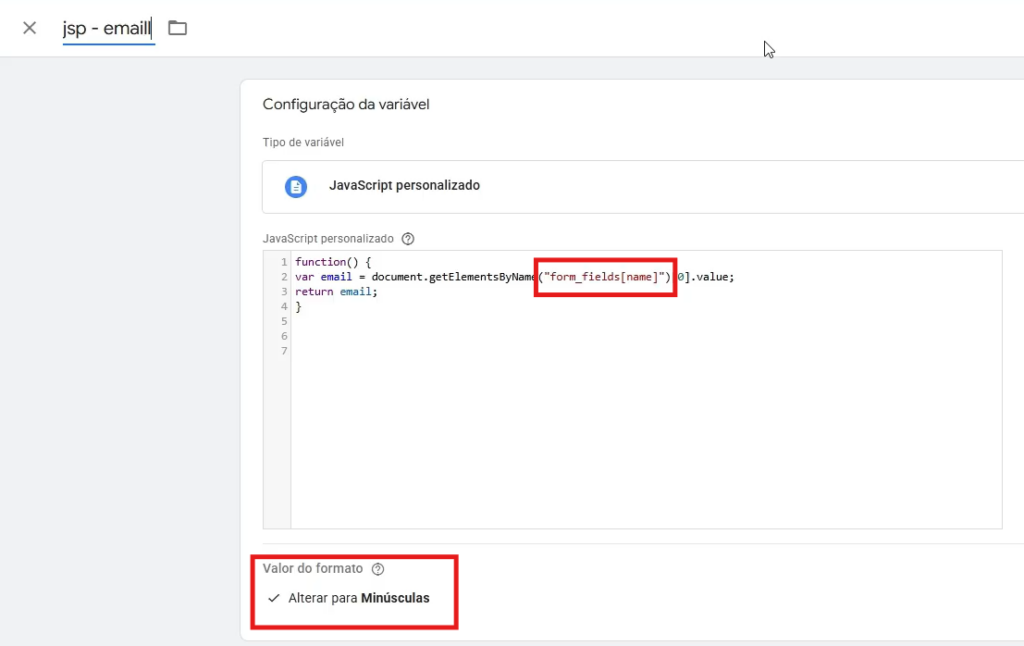
Para capturar os dados do formulário (nome e email), você vai criar variáveis de JavaScript personalizado.
Primeiro, inspecione o formulário no site (botão direito → Inspecionar) e identifique o valor do atributo name= de cada campo, tanto do email quanto do nome. Esse valor é o identificador que o JavaScript vai usar para localizar e extrair o dado correto do formulário.


Em seguida, dentro da Documentação Central de Rastreamento, acesse o tópico 11 e copie o script disponível.
Para cada campo, crie uma nova variável:
- Tipo: JavaScript personalizado
- Cole a função copiada da documentação
- Substitua o valor entre parênteses pelo name= correspondente do campo
- Configure o formato para minúscula, isso é necessário para que o dado seja enviado no padrão aceito pela API do LinkedIn
Crie uma variável para o email e outra para o nome.
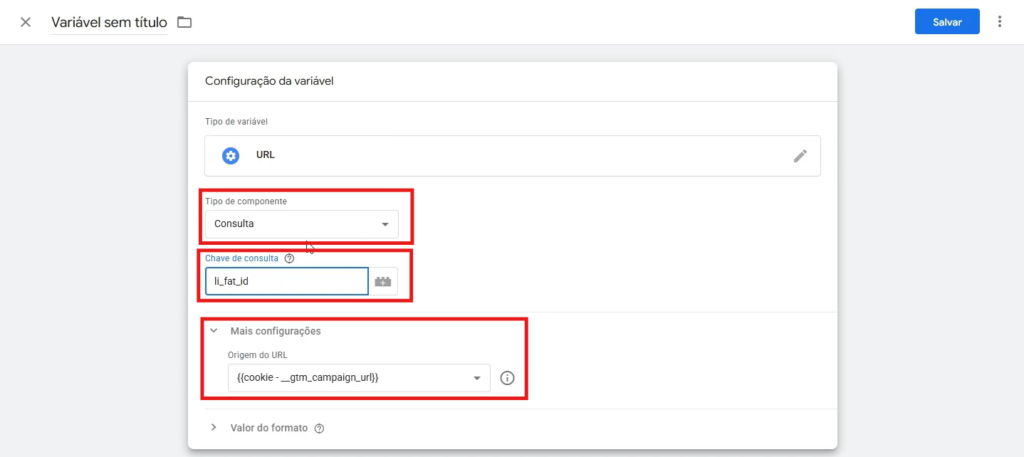
Agora, para capturar o Click ID do LinkedIn, crie uma nova variável:
- Tipo: URL
- Origem do URL: {{cookie – _gtm_campaign_url}} (o cookie criado no Passo 2)
- Tipo de componente: Consulta
- Chave de consulta: li_fat_id
- Nome: url – li_fat_id
Essa variável extrai o li_fat_id do cookie armazenado, permitindo que ele seja enviado junto ao evento de conversão. Sem ele, o LinkedIn não consegue associar a conversão ao clique no anúncio.
Criando a tag do evento generate_lead
Passo 1: criar a tag responsável por enviar o evento de lead
- Nome: sgtm – generate_lead
- Tipo: Google Analytics
- ID da métrica: constante com o GA4 ID criada anteriormente
- Nome do evento: generate_lead
Parâmetros do evento:

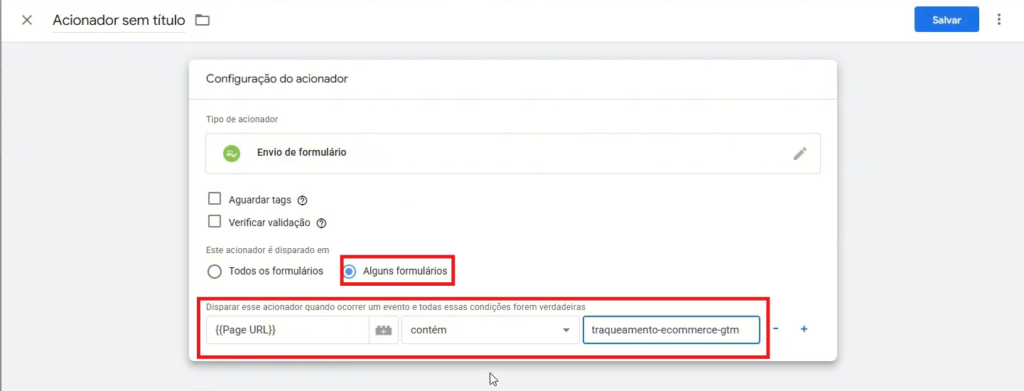
Passo 2: Crie um novo acionador do tipo Envio de formulário com a seguinte condição
{{Page URL}} – contém – traqueamento-ecommerce-gtm
Essa condição é importante porque, na maioria dos sites, existem múltiplos formulários em páginas diferentes, contato, newsletter, checkout, entre outros. Se o acionador for configurado sem nenhum filtro, ele disparará o evento de lead em qualquer envio de formulário do site, contaminando os dados e enviando conversões incorretas para o LinkedIn.
Ao restringir pelo URL da página, garantimos que o evento generate_lead seja disparado somente quando o usuário enviar o formulário na página correta, mantendo a precisão dos dados de conversão.
Vale deixar claro que a URL utilizada neste exemplo é apenas ilustrativa. Na sua implementação, substitua pelo trecho da URL da página onde o seu formulário de lead está localizado.
Configuração no GTM Server Side
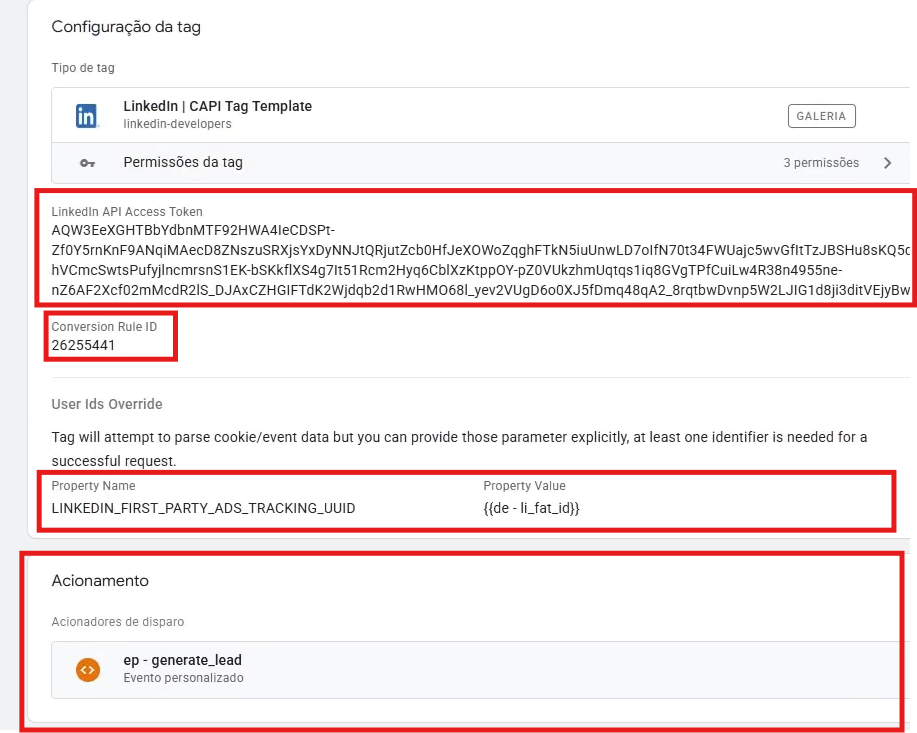
Passo 1: Instalar e configurar a tag LinkedIn CAPI Tag Template
No container Server Side, crie uma nova tag:
- Tipo: LinkedIn CAPI Tag Template (disponível na galeria)
- Nome: 0 – linkedin – generate_lead
Obtendo o LinkedIn API Access Token:
- Acesse o Campaign Manager do LinkedIn
- Vá em Dados → Gerente de Sinais
- Clique em Google Tag Manager
- Selecione Gerar token de acesso
- Cole o token no campo LinkedIn API Access Token
O token de acesso é o que autoriza o GTM Server Side a se comunicar diretamente com a API do LinkedIn. Sem ele, nenhum evento chega à plataforma.
Passo 2: Criar a conversão no Campaign Manager
Para obter o Conversion Rule ID, você precisa criar uma conversão no LinkedIn:
- Acesse Campaign Manager → Dados → Gerente de Sinais
- Clique em Google Tag Manager → Criar conversão
Configurações da conversão:
- Nome: sgtm
- Categoria: Lead
- Valor: use o mesmo valor — R$ 1,00
- Cliques: 90 dias
- Visualizações: 90 dias
Clique em Próxima etapa, selecione a opção GTM, clique em Pular, depois em Próxima etapa e Criar. Após criar, vá em Avaliação → Acompanhamento de conversão, clique na conversão criada e observe a URL. O código que aparece após conversions/ é o seu Conversion Rule ID, copie e cole na tag. Esse ID é o que vincula o evento enviado pelo GTM à conversão criada dentro do LinkedIn.

Passo 3: Configurando o User ID Override
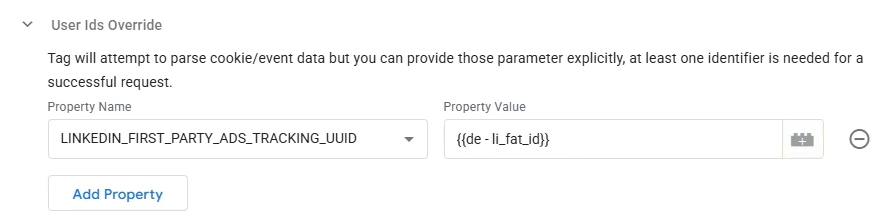
Ainda na tag do Server Side, na seção User IDs Override, adicione:
- Opção: LINKEDIN_FIRST_PARTY
- Property Value: crie uma variável de Dados do Evento com o caminho de chave li_fat_id
- Nome da variável: de – li_fat_id
Essa configuração garante que o Click ID do LinkedIn seja enviado corretamente pelo Server Side, permitindo que a plataforma associe a conversão ao usuário que clicou no anúncio. Os demais dados de usuário são lidos automaticamente pela tag.
Passo 4: Criar acionador
Crie um acionador do tipo Evento personalizado com as seguintes configurações:
- Nome do evento: generate_lead
- Alguns eventos personalizados
- Condição: {{Client Name}} contém GA4
A condição com o Client Name filtra o evento para que a tag do LinkedIn seja acionada apenas quando o evento vier do client GA4, evitando disparos duplicados ou incorretos de outros clients que possam estar no container.
Testando e validando a configuração
Com tudo configurado, abra o Visualizar (Debug) do GTM e execute a ação que dispara o evento. No caso, o preenchimento e envio do formulário de lead.
Dentro do Debug, verifique:
- Se a tag generate_lead foi disparada corretamente
- Se os parâmetros email, nome e li_fat_id estão chegando com os valores corretos
- No container Server Side, se a tag linkedin – generate_lead também foi acionada
Se algum dado não estiver correto, revise o passo correspondente antes de publicar.
Conclusão
Configurar a API de Conversão do LinkedIn via GTM Server Side exige mais etapas do que uma implementação tradicional, mas o resultado é um rastreamento significativamente mais preciso e confiável. Com o evento de lead configurado corretamente, o algoritmo do LinkedIn passa a receber dados de qualidade para otimizar a entrega dos seus anúncios e melhorar a performance das campanhas.
Também siga o Mundo do Traqueamento em outras redes sociais:
Inscreva-se no https://www.youtube.com/channel/UC6mX6bbcEmQoaznI0D7Aw5Q
Siga e curta no https://www.instagram.com/mundodotraqueamento/
Siga e comente no https://twitter.com/traqueamento
Siga também no https://www.linkedin.com/company/mundo-do-traqueamento