
GA4 na Prática: Configuração Correta de Cross Domain
 Escrito porRonny Rangel
Sumário
- O que é o Cross Domain no GA4 e por que ele é necessário?
- Quando configurar o Cross Domain?
- Pré-requisitos
- Passo 1 – Confirmar o domínio principal no fluxo de dados
- Passo 2 – Configurar os domínios no GA4
- Passo 3 – Verificar a tag do Google no GTM
- Testar e validar
- Dica extra: Vinculador de Conversão do Google Ads
- Conclusão
Configure o cross domain no GA4 e Google Ads. Mantenha a origem real do tráfego e acabe com erros de atribuição nas suas conversões.
Se você trabalha com mais de um domínio e utiliza o Google Analytics 4, provavelmente já se deparou com um problema clássico: as sessões se perdem, os dados aparecem como tráfego de referral e o funil de rastreamento fica comprometido. A causa desse problema, na maioria dos casos, é a ausência da configuração de Cross Domain no GA4.
Neste guia prático, você vai aprender como configurar o Cross Domain no GA4 corretamente, garantindo que as sessões dos usuários sejam mantidas entre domínios diferentes e que os dados do seu funil de conversão permaneçam íntegros.
O que é o Cross Domain no GA4 e por que ele é necessário?
O Cross Domain é uma configuração que permite ao GA4 reconhecer que um usuário que navega entre dois domínios diferentes é a mesma pessoa e não duas sessões distintas.
Sem essa configuração, sempre que um usuário sair de um domínio e acessar outro, o GA4 interpreta como uma nova sessão originada por tráfego de referral. Isso gera distorções graves no funil de rastreamento, como:
- Sessões duplicadas para o mesmo usuário
- Atribuição incorreta de conversões
- Dados de referral inflados sem origem real
- Perda de informações em funis com múltiplos domínios
Quando configurar o Cross Domain?
Você precisa configurar o Cross Domain sempre que sua operação envolver mais de um domínio dentro do mesmo funil de conversão. Exemplos comuns:
- Site principal em um domínio + checkout em outro domínio
- Blog institucional separado do e-commerce
- Landing pages em subdomínio ou domínio diferente
- Integração com plataformas externas de pagamento
Pré-requisitos
Antes de iniciar, certifique-se de que:
- O GTMestá instalado nos dois domínios
- O GA4 já está configurado e recebendo dados
- Você tem acesso ao painel de administração do GA4
Passo 1 – Confirmar o domínio principal no fluxo de dados
Acesse GA4 → Administrador → Fluxos de dados e selecione o fluxo do seu site principal.

Verifique se a URL configurada está correta e corresponde ao domínio principal da sua propriedade. Esse é o ponto de partida para garantir que o GA4 reconheça os domínios corretamente.
Passo 2 – Configurar os domínios no GA4
Ainda dentro do fluxo de dados, acesse: Definir configurações de tag → Configurar seus domínios e adicione todos os domínios que fazem parte do seu funil. Neste exemplo abaixo, são dois domínios diferentes.
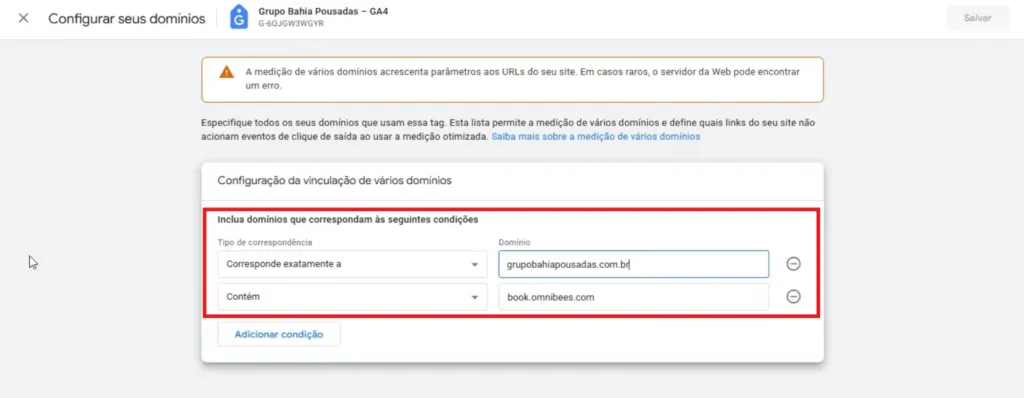
Essa configuração instrui o GA4 a tratar esses domínios como parte de um único ambiente de rastreamento, evitando que as transições entre eles gerem novas sessões.
Passo 3 – Verificar a tag do Google no GTM
Abra o GTM e localize a Tag do Googledo GA4. Verifique se o ID da métrica do GA4 está configurado corretamente dentro dessa tag. Sem o ID correto, o GA4 não conseguirá associar os eventos entre os domínios, mesmo que o Cross Domain esteja configurado no painel. O ID da métrica você encontra dentro do fluxo de dados no GA4.
Testar e validar
Com tudo configurado, abra o Visualizar (Debug) do GTM, execute a ação no site que leva ao outro domínio e verifique na URL da nova página se o parâmetro ‘_ga’está presente.

A presença desse parâmetro confirma que o GA4 está passando o identificador de sessão entre os domínios corretamente.
Para uma validação mais técnica:
- No Debug, localize o evento de page_view do primeiro domínio e copie o ID da sessão
- No campo de busca, procure o evento disparado no segundo domínio
- Compare os IDs de sessão dos dois eventos
Se forem iguais, o Cross Domain está funcionando. Se forem diferentes, a configuração está incompleta, revise os passos anteriores.
Dica extra: Vinculador de Conversão do Google Ads
Se você utiliza o Google Ads junto ao GA4, instale também a tag de Vinculador de Conversão no GTM. Ela é responsável por passar os dados do Google Ads para o outro domínio, garantindo que conversões geradas por anúncios sejam atribuídas corretamente. Sem ela, campanhas que direcionam para um domínio e convertem em outro podem perder a atribuição completamente.
Conclusão
Configurar o Cross Domain no GA4 é o que garante que seus dados reflitam a jornada real do usuário, sem quebras, duplicações ou distorções de atribuição. Sem essa configuração, qualquer análise envolvendo múltiplos domínios tende a ser incompleta ou incorreta. Com ela, você passa a ter uma visão contínua do funil e muito mais segurança na tomada de decisão baseada em dados.
Também siga o Mundo do Traqueamento em outras redes sociais:
Inscreva-se no https://www.youtube.com/channel/UC6mX6bbcEmQoaznI0D7Aw5Q
Siga e curta no https://www.instagram.com/mundodotraqueamento/
Siga e comente nohttps://twitter.com/traqueamento
Siga também no https://www.linkedin.com/company/mundo-do-traqueamento
Quer colocar isso em prática?
Falar com a equipeEste artigo foi útil?
Comentários
Ainda não tem comentário. Comece a conversa.