
Se você trabalha com traqueamento avançado e quer integrar os dados dos seus eventos com CRMs, plataformas de automação ou sistemas externos, aprender a disparar Webhook pelo GTM Server Side é um passo essencial.
O GTM Server Side (Google Tag Manager Server Side) é uma das ferramentas mais poderosas para quem precisa de rastreamento confiável, com menor perda de dados e maior controle sobre as informações enviadas para as plataformas de mídia. E quando combinado com o envio de Webhooks via tag JSON HTTP Request, ele se torna um verdadeiro hub de distribuição de dados.
Neste guia completo, você vai aprender como configurar o disparo de Webhooks pelo GTM Server Side do zero desde a instalação da tag até o teste de validação com o webhook.site.
Como funciona o fluxo de envio
Antes de começar a configuração, é importante entender o fluxo desse processo. De forma simplificada, o funcionamento acontece assim:
- Um evento acontece no site (por exemplo, criação de lead)
- Esse evento é enviado para o GTM Server Side
- Uma tag é acionada dentro do servidor
- Essa tag envia os dados do evento para um endpoint externo via Webhook
Esse fluxo garante que as informações capturadas pelo GTM sejam distribuídas automaticamente para outros sistemas sem nenhuma ação manual, ampliando as possibilidades de integração e automação.
Pré-requisitos para configurar o Webhook no GTM Server Side
Certifique-se de que os seguintes elementos já estão prontos:
- Container GTM Server Side configurado e ativo
- Eventos sendo enviados corretamente para o container Server
- Acesso ao webhook.site para realizar os testes iniciais
Neste exemplo, utilizaremos o webhook.site para validar se o webhook está sendo enviado corretamente.
Instalando a tag JSON HTTP Request
A tag JSON HTTP Request é o template responsável por realizar o envio do Webhook.
Dentro do container Server Side:
Vá em Tags → Clique em Nova → Clique em Configuração da Tag → Acesse Descobrir mais tipos de tag → Procure por JSON HTTP Request → Instale o template.
Essa tag será responsável por enviar os dados do evento para um endpoint externo via requisição HTTP. Após a instalação, a tag estará disponível para ser configurada no seu container.

Obtendo a URL para teste
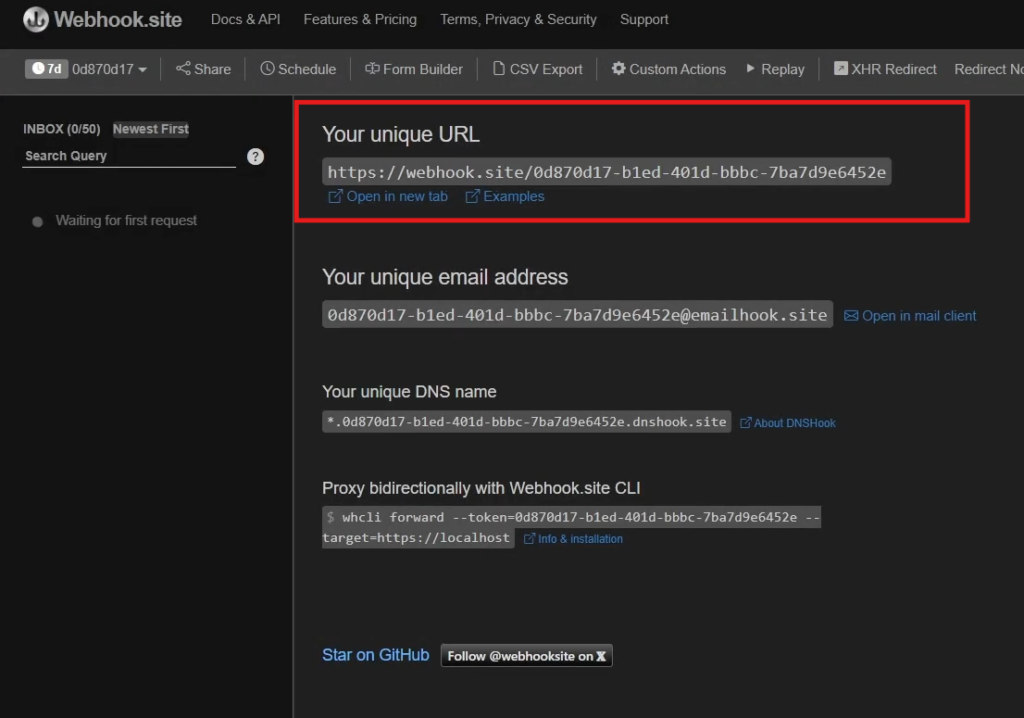
Para testar o envio do webhook, vamos utilizar o site: webhook.site
Essa ferramenta cria um endpoint temporário que permite visualizar todas as requisições recebidas, o que facilita muito na hora de validar se o webhook está sendo enviado corretamente. Ao acessar o site, será gerada automaticamente uma URL única. Essa URL será utilizada como destino do webhook durante o teste.
Vale destacar que o webhook.site é apenas uma ferramenta de teste. Em uma implementação real, você pode enviar o webhook para qualquer destino, como um CRM, endpoint de API, plataforma de automação ou qualquer outro sistema que receba requisições HTTP.
Criando e configurando a tag
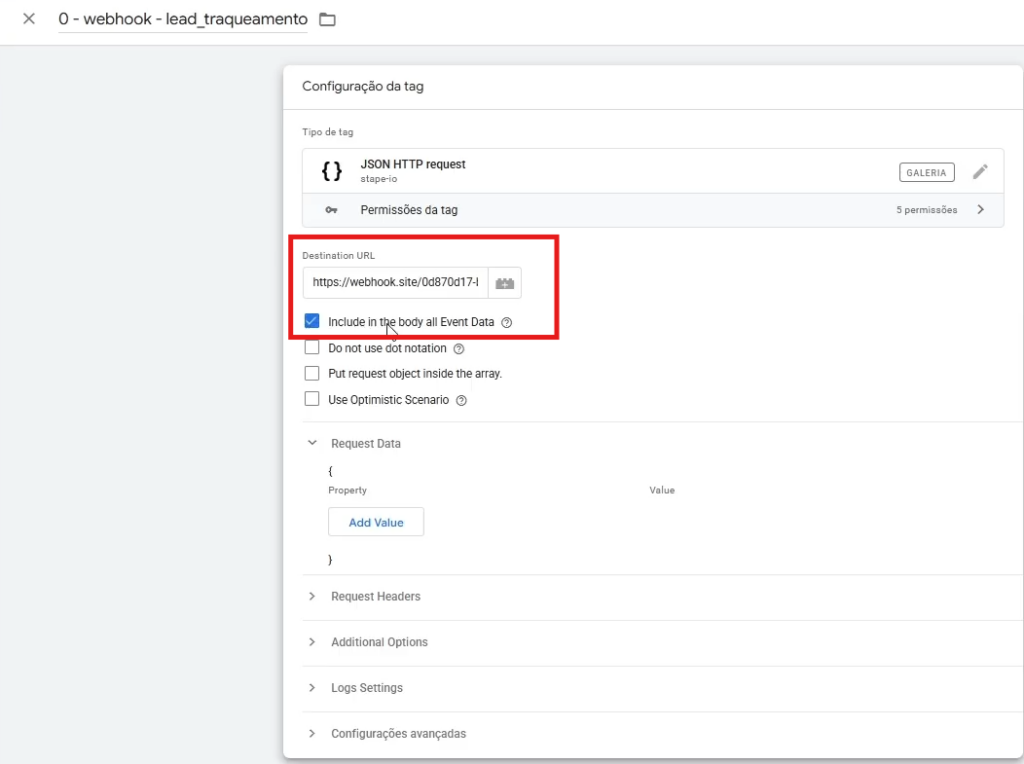
Acesse Tags → Nova → Selecione a tag JSON HTTP Request → No campo Destination URL, cole a URL obtida no webhook.site

O campo Destination URL define para onde os dados serão enviados. Na prática, esse campo receberá o endpoint do sistema que você deseja integrar. Neste exemplo, utilizaremos o webhook.site apenas para validar se o envio do webhook está funcionando corretamente.
Agora precisamos definir quais dados serão enviados no webhook. Dentro da tag existe a opção:
Include in the body all event data
Recomenda-se marcar apenas essa opção. Ao habilitar essa configuração, o GTM Server Side enviará todos os parâmetros do evento recebidos pelo Client, facilitando o envio completo das informações.
Enviando parâmetros personalizados (opcional)
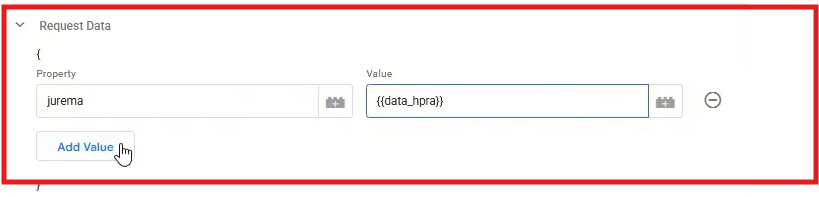
Caso prefira, também é possível enviar apenas parâmetros específicos.
Para isso, utilize a opção Request Data, onde você pode definir manualmente quais campos deseja enviar.
Por exemplo: email, event_name, user_id, value
Essa configuração é opcional e depende da necessidade da sua integração.
Configurando o acionador
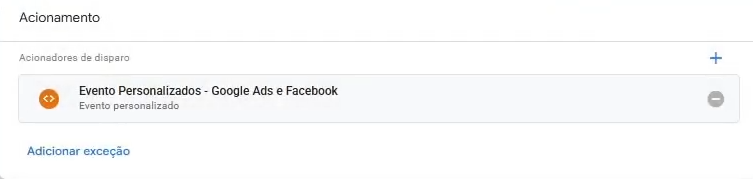
O acionador define quando o Webhook será disparado. Neste exemplo, utilizamos um evento de criação de lead, ou seja, sempre que esse evento ocorrer, o GTM Server Side enviará os dados automaticamente para o endpoint configurado. Adapte o acionador conforme a necessidade da sua implementação.
Testando o envio do Webhook
Agora vamos validar se tudo está funcionando corretamente.
- Abra o Preview (Debug) do GTM Server Side
- Execute a ação no site que dispara o evento configurado
- Verifique se a tag JSON HTTP Request foi disparada
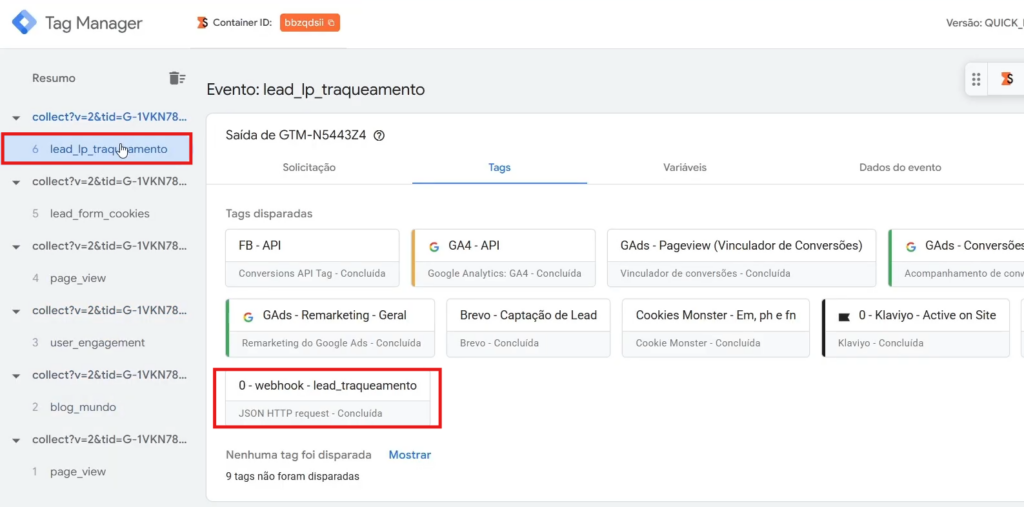
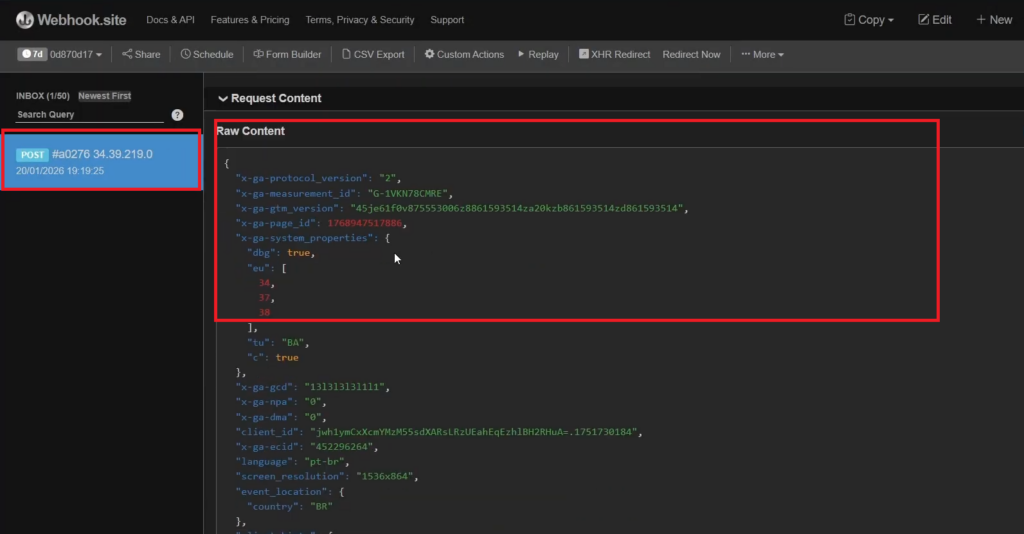
Em seguida, acesse o webhook.site e confirme se a requisição chegou com todos os parâmetros esperados. Se os dados aparecerem corretamente, o Webhook está funcionando.
Conclusão
Disparar Webhooks pelo GTM Server Side é uma das formas mais eficientes de integrar seu ambiente de rastreamento com sistemas externos. Com essa configuração, o container Server Side deixa de ser apenas um coletor de dados e passa a funcionar como um hub central de distribuição, conectando seus eventos a CRMs, automações, APIs e outras plataformas em tempo real. O resultado é um ecossistema de dados mais robusto, confiável e escalável base essencial para campanhas de alta performance.
Também siga o Mundo do Traqueamento em outras redes sociais:
Inscreva-se no https://www.youtube.com/channel/UC6mX6bbcEmQoaznI0D7Aw5Q
Siga e curta no https://www.instagram.com/mundodotraqueamento/
Siga e comente no https://twitter.com/traqueamento
Siga também no https://www.linkedin.com/company/mundo-do-traqueamento