Se você trabalha com a plataforma Wake e quer migrar o traqueamento do Meta para o GTM, este guia vai te mostrar como configurar todos os eventos do funil, desde o Page View até o Purchase, de forma completa e organizada.
Importante: esta configuração é via GTM Web, não via GTM Server Side. Para uma implementação mais avançada com API de Conversão pelo servidor, entre em contato com a nossa equipe.
Pré-requisitos
Antes de iniciar, tenha em mãos:
- GTM instalado na loja Wake
- ID do Pixel do Meta (obtido no Gerenciador de Eventos do Meta)
- Documentação Central de Traqueamento aberta para consulta
- Debug do GTM aberto e funcionando na loja
Passo 1: Instalar o template do Meta Pixel no GTM
Dentro do GTM, acesse:
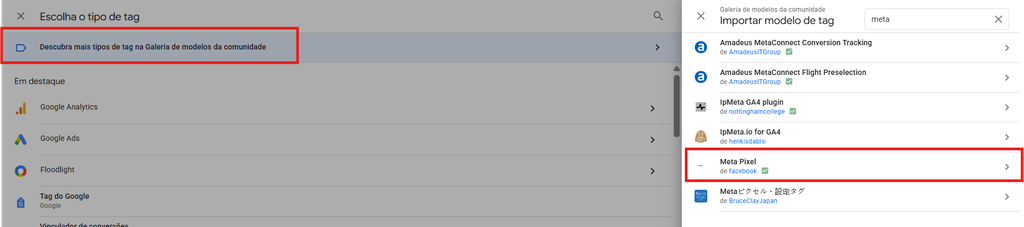
Tags → Nova → Descobrir mais tipos de tag
Busque por Meta Pixel e instale o template. Após a instalação, ele ficará disponível como tipo de tag para todas as configurações que você vai criar.
Passo 2: Criar a variável permanente com o ID do Pixel
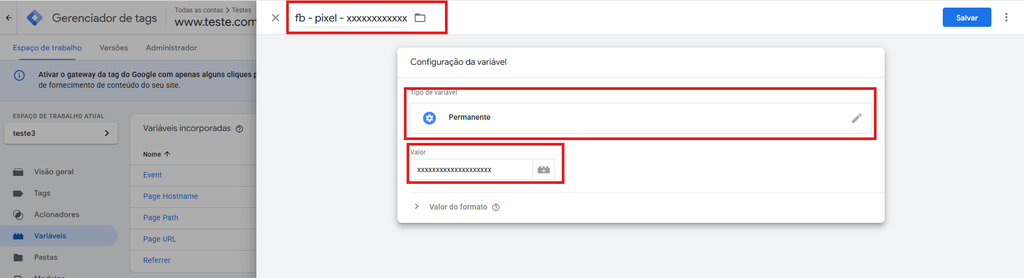
Antes de criar qualquer tag, crie uma variável permanente com o ID do Pixel para não precisar inserí-lo manualmente em cada tag:
- Variáveis → Nova → Constante/permanente
- Cole o ID do Pixel do Meta
- Nome: FB Pixel
Passo 3: Criar a tag de Page View
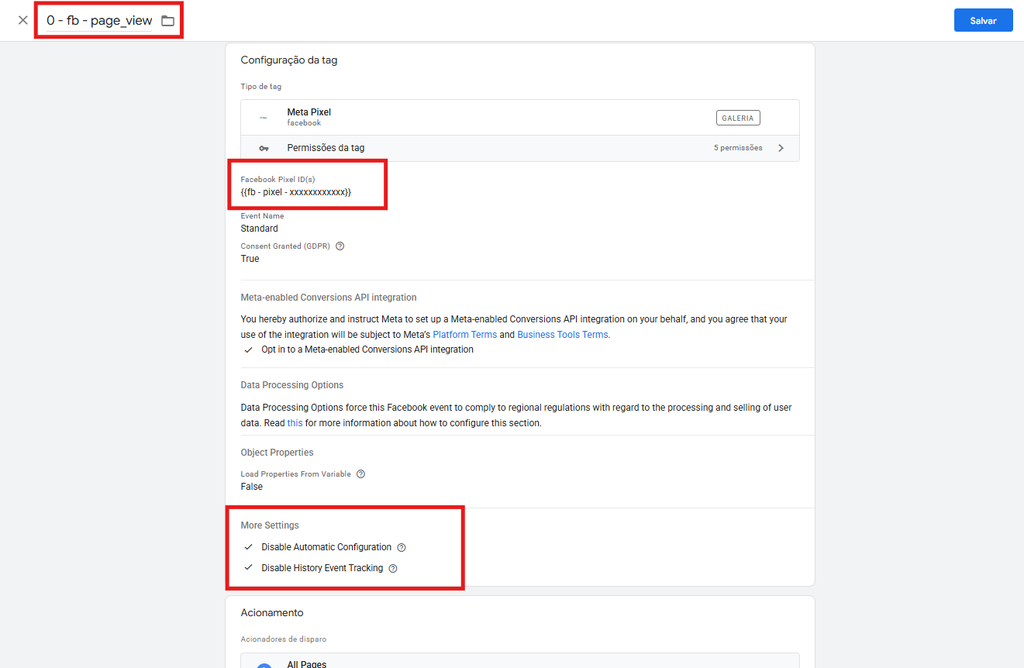
- Tags → Nova → Meta Pixel
- Pixel ID: {{FB Pixel}}
- Mantenha a opção de envio de dados de conversão marcada
- Standard: page_view
- Desative a opção de configuração automática de cliques
- Acionador: All Pages
- Nome: 0 – FB – Page View
Passo 4: Verificar a Data Layer da Wake no Debug
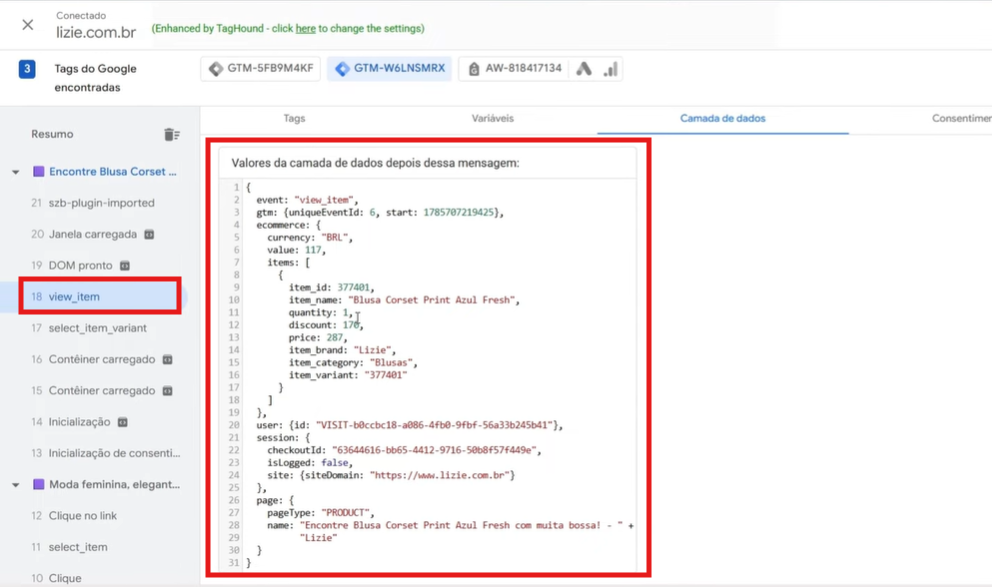
Antes de criar as demais tags, abra o Debug do GTM e acesse uma página de produto para verificar o padrão da Data Layer da sua loja Wake.
Atenção: a estrutura da Data Layer da Wake pode variar dependendo do desenvolvedor que implementou a plataforma. Sempre confirme os caminhos dos parâmetros na sua Data Layer antes de criar as variáveis.
Passo 5: Criar as variáveis da Data Layer
Com base nos dados visíveis no Debug, crie as seguintes variáveis do tipo Variável da Camada de Dados:
Valor do produto:
- Caminho: ecommerce.value
- Nome: dtl – value
Moeda:
- Caminho: ecommerce.currency
- Nome: dtl – currency
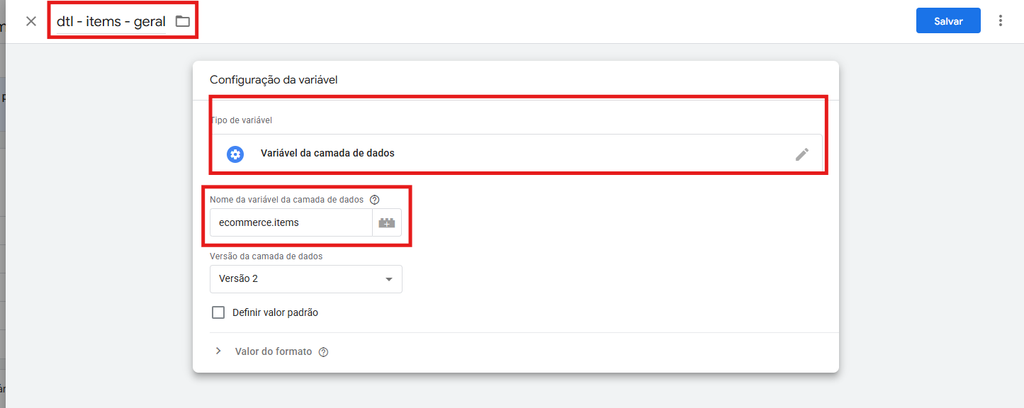
Itens:
- Caminho: ecommerce.items
- Nome: dtl – items geral
ATENÇÃO – Sempre confirmar os caminhos na sua camada de dados, nem sempre são os mesmos do exemplo
Passo 6: Criar a variável JavaScript para os itens no padrão do Meta
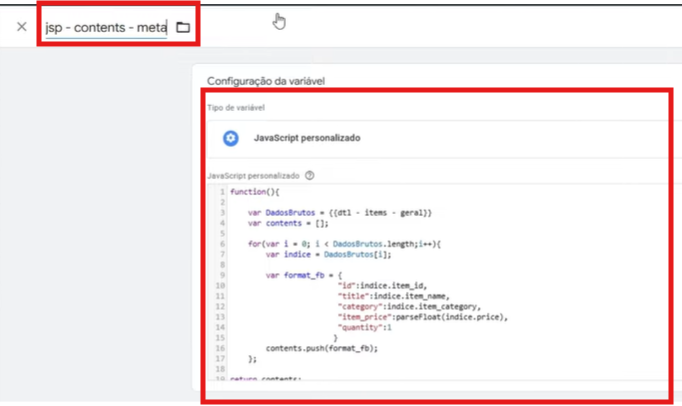
O Meta exige que os itens sejam enviados em um formato específico. Para fazer essa conversão, acesse a Documentação Central de Traqueamento no tópico 55 e copie o script disponível.

- Variáveis → Nova → JavaScript Personalizado
- Cole o script copiado da documentação
- O script vai converter os itens do padrão GA4 para o padrão do Meta, incluindo id, content_type e as categorias necessárias
- Nome: jsp – Contents Meta
Passo 7: Criar a variável permanente de Content Type
O content_type é obrigatório para que o remarketing dinâmico funcione corretamente. Sem ele, as campanhas de catálogo não vão operar de forma adequada.
- Variáveis → Nova → Constante
- Defina o valor como product ou product_group dependendo de como seu catálogo foi configurado no Gerenciador de Comércio do Meta:
- product: lê o catálogo pelo ID do produto no XML
- product_group: lê pelo item group ID (ID da variante) no XML
- Nome: content type
Passo 8: Criar a tag de View Item
Duplique a tag de Page View e ajuste:
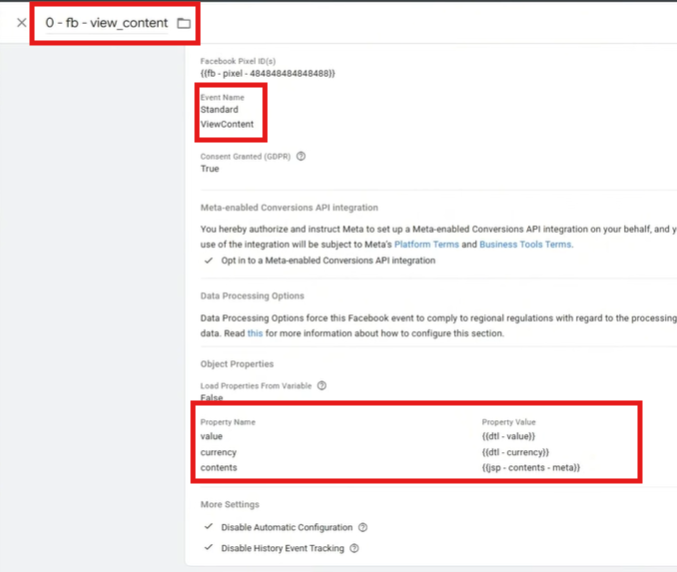
- Evento: ViewContent
- Em Objeto Próprio, adicione:
- value → {{dtl – value}}
- currency → {{dtl – currency}}
- contents → {{jsp – Contents Meta}}
- content_type → {{content type}}
- Crie um acionador do tipo Evento Personalizado com o nome do evento de view_item da sua Data Layer
- Nome: 1 – FB – View Item
Passo 9: Criar a tag de Add to Cart
Duplique a tag de View Item e ajuste:
- Evento: AddToCart
- Mantenha os mesmos parâmetros
- Altere o acionador para o evento de add_to_cart da sua Data Layer
- Nome: 2 – FB – Add to Cart
Passo 10: Criar a tag de Search (opcional)
Se sua loja tem busca interna e você quer rastrear o comportamento de pesquisa:
Duplique a tag de View Item e ajuste:
- Evento: Search
- Em Objeto Próprio, substitua os parâmetros de produto por:
- search_string → crie uma variável da camada de dados com o caminho ecommerce.search_term
- Crie um acionador para o evento de search da sua Data Layer
- Nome: 3 – FB – Search
Passo 11: Criar a tag de Initiate Checkout
Duplique a tag de Add to Cart e ajuste:
- Evento: InitiateCheckout
- Mantenha os mesmos parâmetros de produto
- Crie um acionador para o evento de begin_checkout da sua Data Layer
- Nome: 4 – FB – Initiate Checkout
Passo 12: Criar a tag de Add Payment Info
Duplique a tag de Initiate Checkout e ajuste:
- Evento: AddPaymentInfo
- Mantenha os mesmos parâmetros
- Crie um acionador para o evento de informações de pagamento da sua Data Layer
- Nome: 5 – FB – Payment Info
Passo 13: Criar as variáveis de dados do usuário para o Purchase
Para o evento de Purchase, você vai precisar de variáveis adicionais com os dados do usuário. Crie as seguintes variáveis:
Email:
- Tipo: Variável da Camada de Dados
- Caminho: userdata.email (verifique o caminho na sua Data Layer)
- Nome: dtl – email
Telefone com DDI:
O Meta exige o telefone com o código do país. Crie uma variável JavaScript personalizada que adicione 55 antes do número:
- Tipo: JavaScript Personalizado
- Cole a variável de telefone da Data Layer e adicione 55 como prefixo
- Nome: jsp – phone
Nome completo:
- Tipo: Variável da Camada de Dados
- Caminho: userdata.name
- Nome: dtl – nome completo
Primeiro nome:
Acesse a Documentação Central de Traqueamento no tópico 28 e copie o script de formatação de nome para extrair o primeiro nome do nome completo.
- Tipo: JavaScript Personalizado
- Nome: jsp – first name
Sobrenome:
Use o mesmo script do tópico 28 adaptado para capturar o sobrenome.
- Nome: jsp – last name
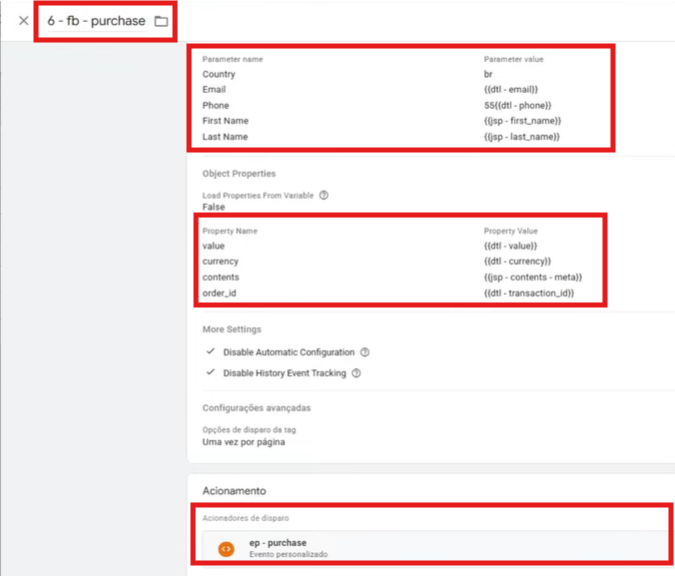
Passo 14: Criar a tag de Purchase
Duplique a tag de Payment Info e ajuste:
- Evento: Purchase
- Mantenha os parâmetros de produto (contents, value, currency, content_type)
- Adicione os parâmetros de dados do usuário:
- country → br (valor estático)
- em → {{dtl – email}}
- ph → {{jsp – phone}}
- fn → {{jsp – first name}}
- ln → {{jsp – last name}}
- Adicione o Order ID para evitar duplicidade de conversões no Meta:
- Crie uma variável da camada de dados com o caminho ecommerce.transaction_id
- Adicione como order_id na tag
- Configure para disparar uma vez por página
- Crie um acionador para o evento de purchase da sua Data Layer
- Nome: 6 – FB – Purchase
Passo 15: Testar e validar a configuração
Com todas as tags criadas, abra o Debug do GTM e navegue pelo site simulando o fluxo completo: visualize um produto, adicione ao carrinho, acesse o checkout e finalize uma compra de teste.
No Debug, verifique se cada evento está disparando no momento correto e se os parâmetros estão chegando com os valores esperados, especialmente o content_type, o order_id e os dados do usuário no Purchase.
Conclusão
Com o Pixel do Meta instalado corretamente via GTM na plataforma Wake, você passa a ter controle total sobre os eventos enviados para o Meta, com os dados do usuário enriquecidos e o remarketing dinâmico configurado corretamente a partir do content_type.
Essa é uma implementação via GTM Web. Para uma configuração mais avançada com API de Conversão via GTM Server Side, que elimina limitações de cookies e bloqueadores e melhora significativamente a qualidade do sinal enviado para o Meta, entre em contato com a nossa equipe.
Também siga o Mundo do Traqueamento em outras redes sociais:
Inscreva-se no https://www.youtube.com/channel/UC6mX6bbcEmQoaznI0D7Aw5Q
Siga e curta no https://www.instagram.com/mundodotraqueamento/
Siga e comente no https://twitter.com/traqueamento
Siga também no https://www.linkedin.com/company/mundo-do-traqueamento