Se você tem um negócio local com formulário de contato e botão de WhatsApp no site e quer configurar o traqueamento de conversões de forma profissional, este guia vai te mostrar como fazer toda a configuração pelo GTM e GTM Server Side, enviando os dados para o GA4 e para o Google Ads.
Pré-requisitos
Antes de iniciar, tenha em mãos:
- GTM Web instalado no site
- GTM Server Side configurado com domínio personalizado via Stape
- GA4 com o ID de medição em mãos
- Google Ads com as conversões criadas
- IA (Claude ou ChatGPT) para gerar o script do formulário
Sobre o GTM Server Side: se você ainda não tem o Server Side configurado, há um vídeo no canal ensinando como configurar a Stape/Wascer com domínio personalizado. Essa configuração precisa estar pronta antes de continuar.
Parte 1: Preparação
Passo 1: Definir os eventos que serão configurados
Para negócios locais com formulário e WhatsApp, os três eventos principais são:
- Page View (visualização de página)
- Generate Lead (envio do formulário)
- Lead WhatsApp (clique no botão do WhatsApp)
Esses três eventos serão enviados para o GA4 e para o Google Ads via Server Side.
Passo 2: Criar as conversões no Google Ads
Acesse o Google Ads e crie duas conversões:
- Generate Lead GTM (formulário)
- Lead WhatsApp GTM (clique no WhatsApp)
Para cada uma: Conversões → Nova → Site → Manualmente → defina a categoria (Contato para WhatsApp, Lead para formulário).
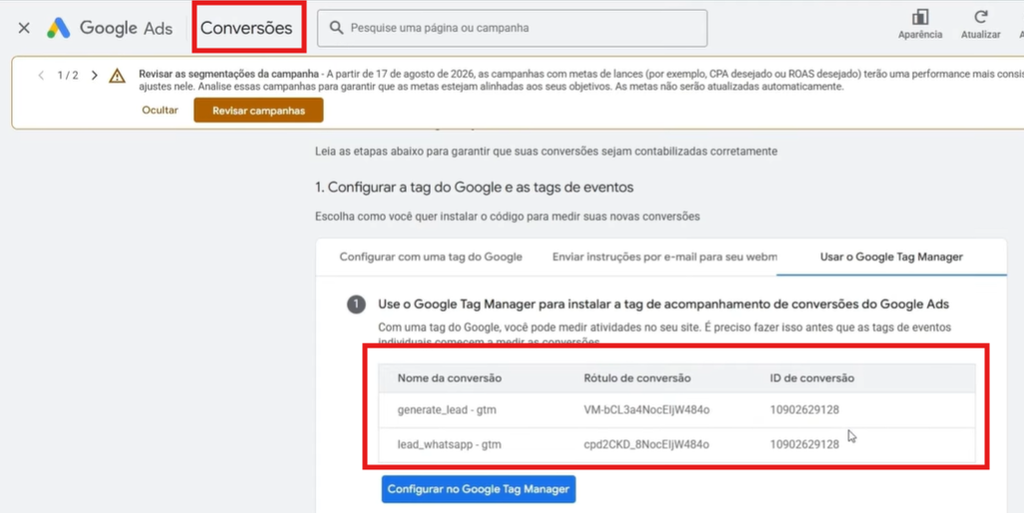
Deixe ambas como primárias para que o Google Ads otimize com base nelas. Após criar, acesse cada conversão em Gerenciar → Usar Google Tag e copie o ID de conversão e o Rótulo de conversão de cada uma. Organize em um bloco de notas.
Parte 2: Configuração no GTM Web
Passo 3: Criar a Tag do Google (GA4)
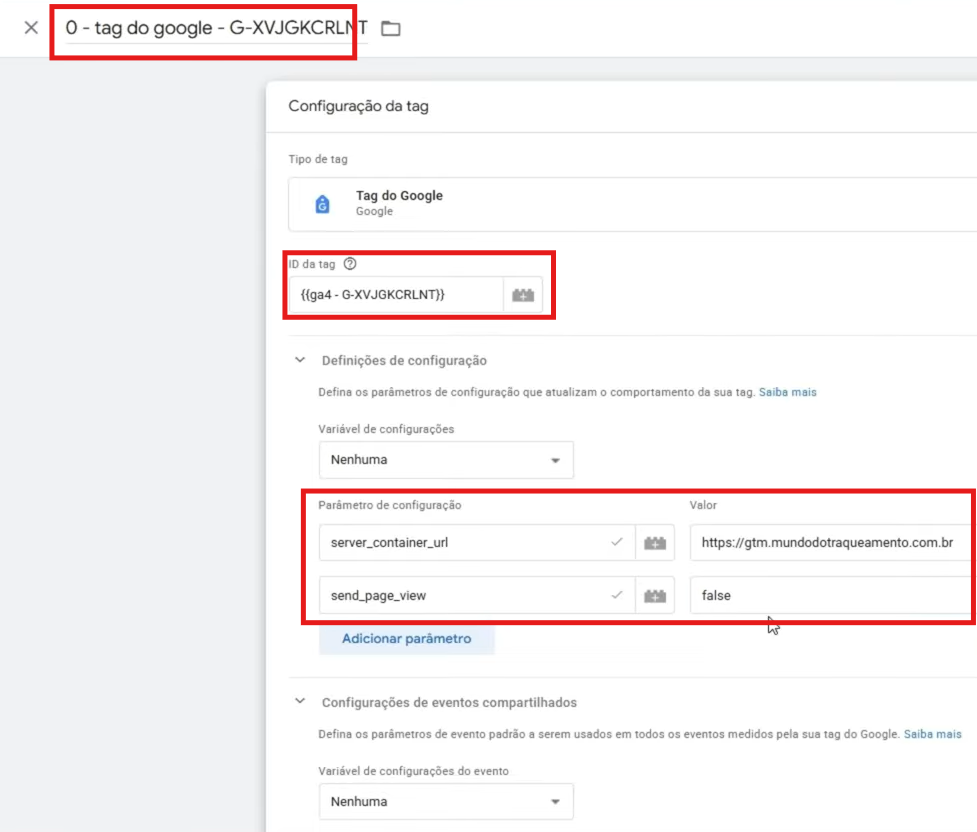
- Tags → Nova → Tag do Google
- Crie uma variável permanente com o ID de medição do GA4 (formato G-XXXXXXXXX)
- Em Definições de configuração, adicione:
- server_container_url → URL personalizada do seu Server Side
- send_page_view → false (o page view será criado em uma tag separada)
- Acionador: Initialization – All Pages
- Nome: 0 – Tag do Google
Passo 4: Criar a tag de Page View
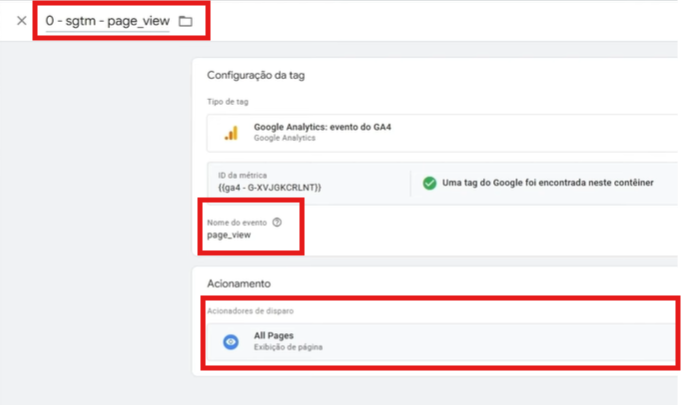
- Tags → Nova → Google Analytics → Evento GA4
- ID da métrica: variável permanente do GA4
- Nome do evento: page_view
- Acionador: All Pages
- Nome: 0 – sGTM – Page View
Passo 5: Criar o script do formulário com IA
Para capturar os dados do formulário, vamos usar IA para gerar o script automaticamente.
- Acesse o site e inspecione o formulário (botão direito → Inspecionar)
- Selecione e copie o elemento HTML completo do formulário
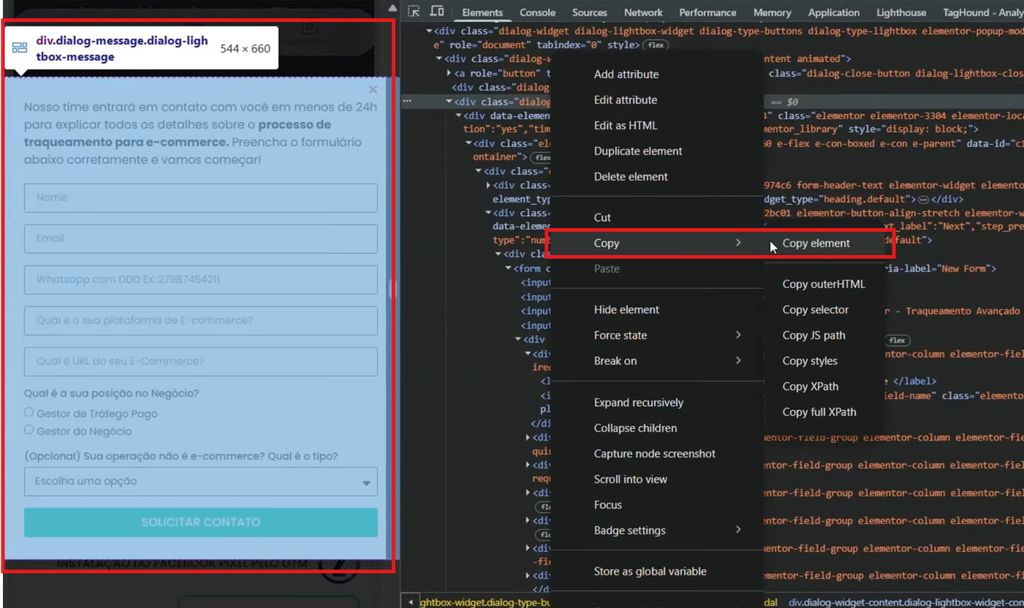
- Acesse o Claude ou ChatGPT e use o seguinte prompt:
“Gostaria de criar uma Data Layer no Google Tag Manager chamada generate_lead, toda vez que o usuário efetuar a inscrição nesse formulário. Preciso de todos os parâmetros do usuário e do formulário na Data Layer. O HTML do formulário está abaixo.”
- Cole o HTML do formulário junto com o prompt
- Copie o script gerado
Passo 6: Criar a tag HTML com o script do formulário
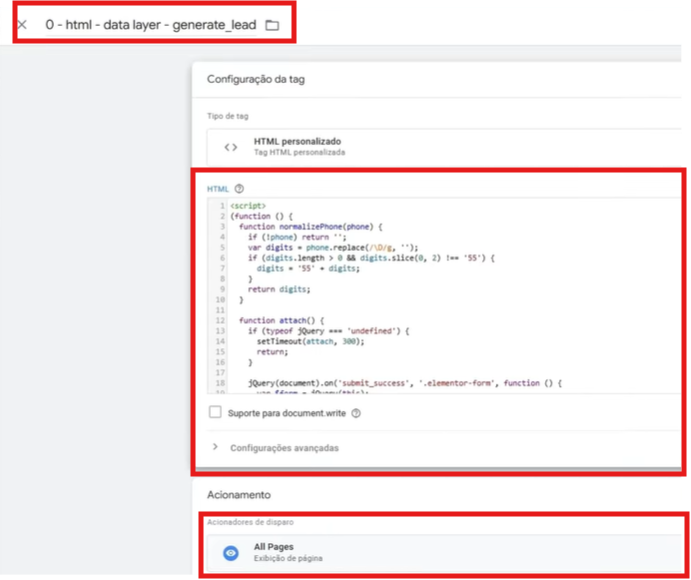
- Tags → Nova → HTML Personalizado
- Cole o script gerado pela IA
- Acionador: All Pages
- Nome: 0 – HTML – Data Layer Generate Lead
Passo 7: Validar a Data Layer no Debug
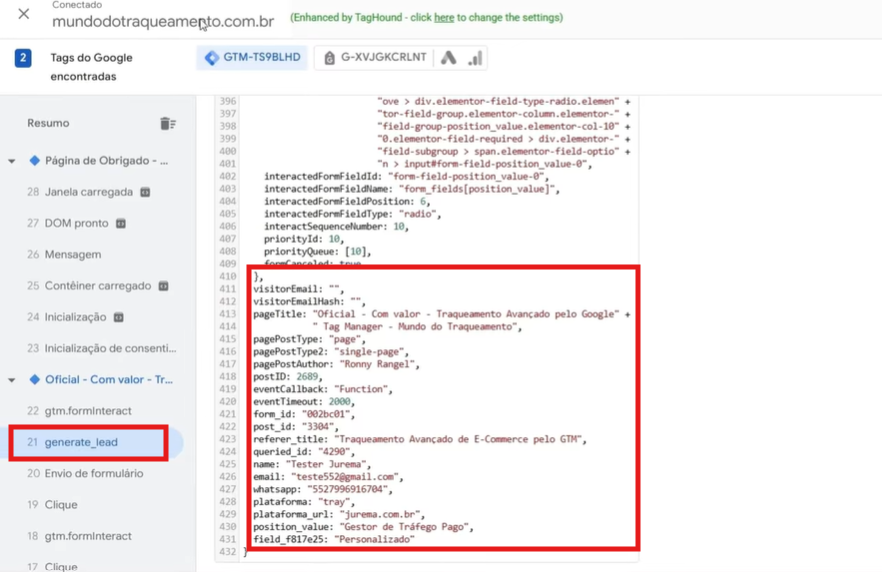
Abra o Debug do GTM, acesse o site e preencha o formulário com dados de teste. Verifique na camada de dados se o evento generate_lead foi disparado com todos os parâmetros esperados: nome, email, WhatsApp e outros campos do formulário.
Passo 8: Criar as variáveis da Data Layer
Com o evento validado no Debug, crie as variáveis para capturar os dados necessários:
Email:
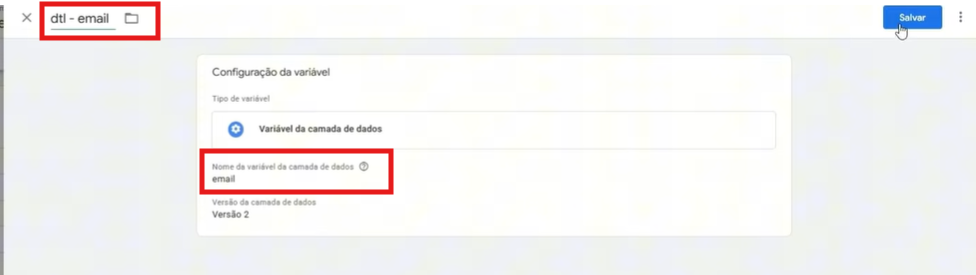
- Tipo: Variável da Camada de Dados
- Caminho: email (confira sempre o caminho na SUA data layer)
- Nome: dtl – email
WhatsApp/Telefone:
- Tipo: Variável da Camada de Dados
- Caminho: whatsapp ou phone
- Nome: dtl – whatsapp
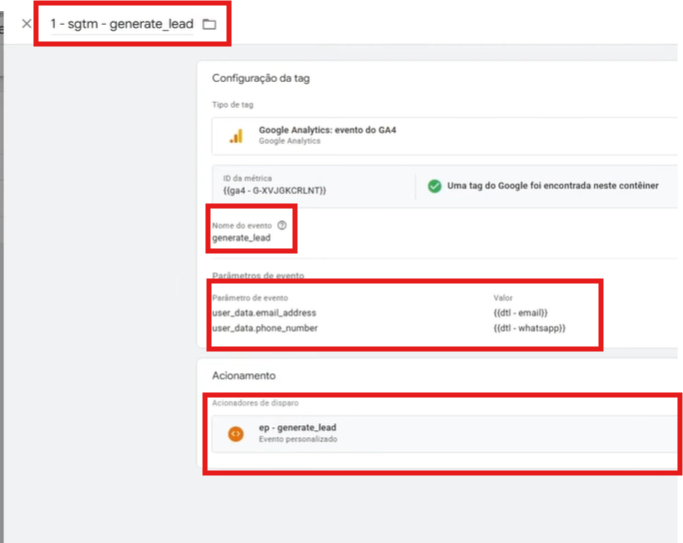
Passo 9: Criar a tag de Generate Lead
Duplique a tag de Page View e ajuste:

- Nome do evento: generate_lead
- Em Parâmetros do evento, adicione conforme a Documentação Central de Traqueamento, tópico 14:
- user_data.email_address → {{dtl – email}}
- user_data.phone_number → {{dtl – whatsapp}}
- Acionador: Evento personalizado generate_lead
- Nome: sGTM – Generate Lead
Passo 10: Criar a tag de Lead WhatsApp
Duplique a tag de Generate Lead e ajuste:
- Nome do evento: lead_whatsapp
- Remova os parâmetros de dados do usuário (clique no botão não captura esses dados)
- Crie um acionador do tipo Clique em Links com a condição:
- URL do clique contém api.whatsapp.com ou wa.me (vai depender de como está seu link que direciona ao whatsapp)
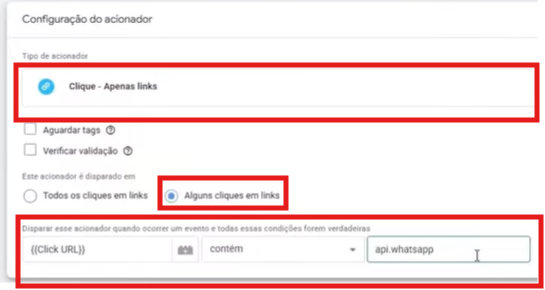
- Configure para uma vez por página
- Nome: sGTM – Lead WhatsApp
Passo 11: Configurar a Tag do Google Ads (AW)
Existem duas formas de conectar a tag do Google Ads ao container. Escolha uma:
Opção 1: Dentro da Tag do Google já criada, dentro do GA4 vá em Configurações de Tag e adicione os destinos: o ID do GA4 e o ID do Google Ads (formato AW-XXXXXXXXX). Isso faz com que uma única tag envie para os dois destinos.
Opção 2: Crie uma tag separada do tipo Tag do Google com apenas o ID do Google Ads e acione em All Pages.
Parte 3: Configuração no GTM Server Side
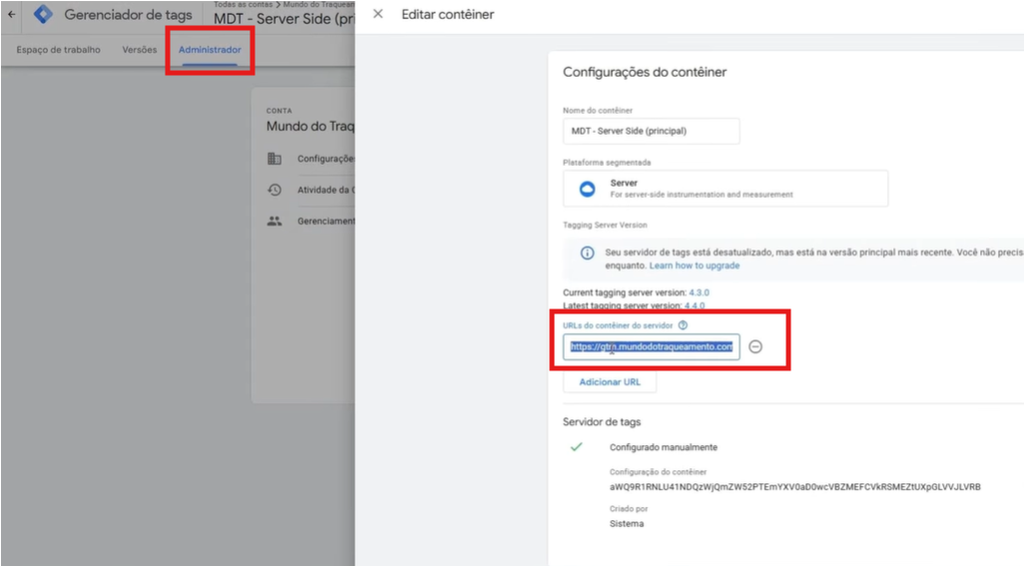
Passo 12: Conectar o Server Side ao container
No GTM Server Side, acesse Administrador → Configuração do Contêiner e insira a URL do domínio personalizado configurado no Stape/Wascer. Essa é a URL que conecta o GTM Web ao Server Side.
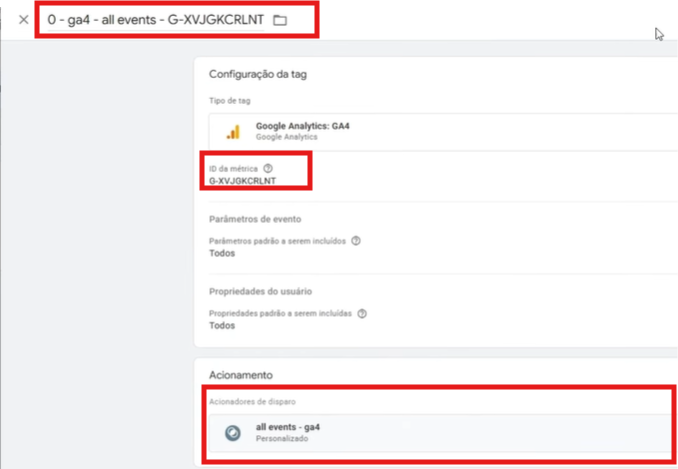
Passo 13: Criar a tag do GA4 no Server Side
- Tags → Nova → Google Analytics
- ID da métrica: mesmo ID do GA4
- Deixe o campo de evento em branco para capturar todos os eventos automaticamente
- Acionador: Evento personalizado com condição {{Client Name}} contém GA4
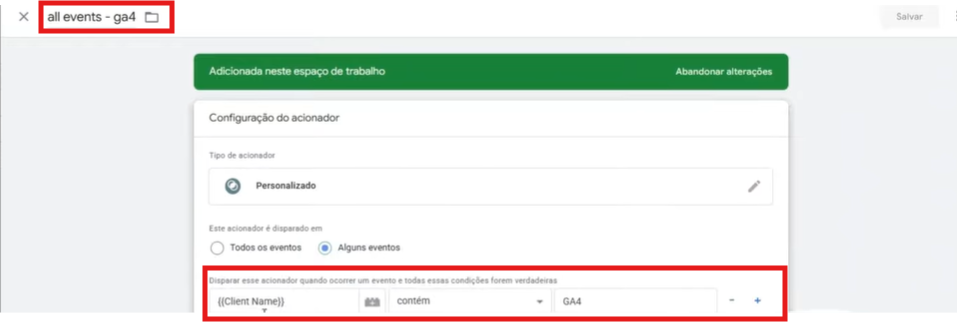
- Nome: 0 – GA4 – All Events
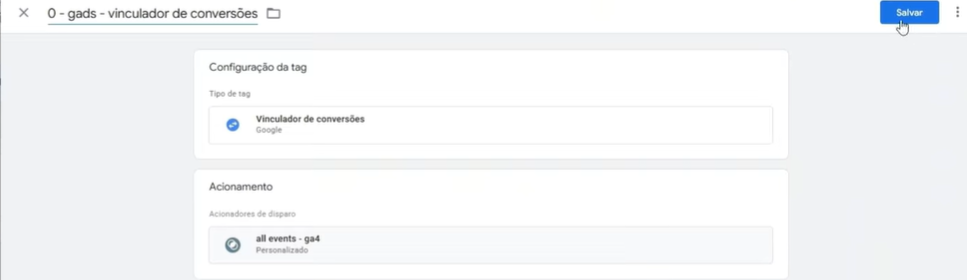
Passo 14: Criar o Vinculador de Conversão do Google Ads
- Tags → Nova → Vinculador de Conversões do Google Ads
- Acionador: All Pages
- Nome: 0 – Google Ads – Vinculador de Conversões
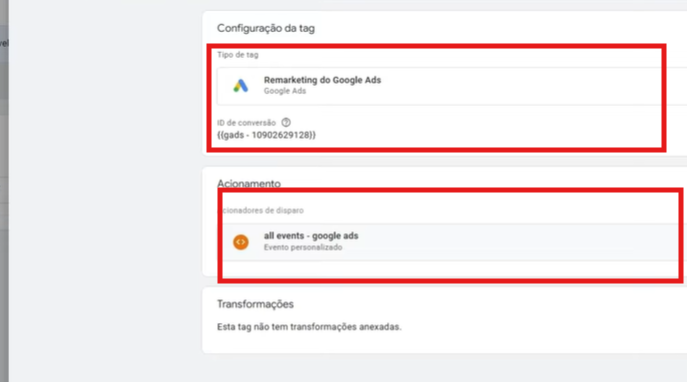
Passo 15: Criar a tag de Remarketing do Google Ads
- Tags → Nova → Google Ads Remarketing
- Crie uma variável permanente no Server Side com o ID de conversão do Google Ads (formato AW-XXXXXXXXX, sem o prefixo AW-)
- Acionador: Evento personalizado com os três eventos (page_view, generate_lead, lead_whatsapp) e condição {{Client Name}} contém GA4
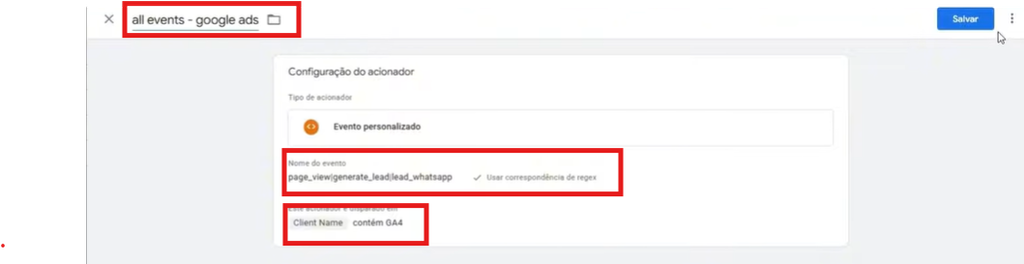
- Nome: 0 – Google Ads – Remarketing Geral
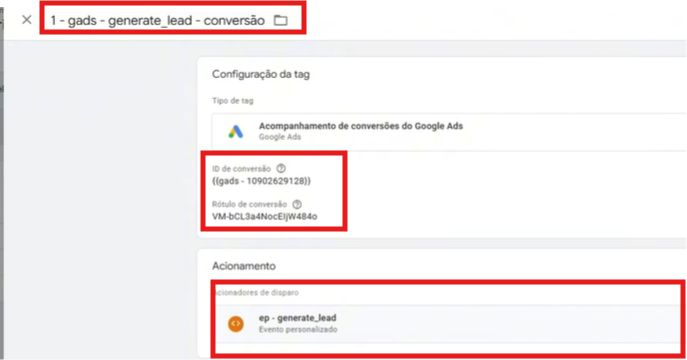
Passo 16: Criar as tags de Conversão do Google Ads
Conversão de Generate Lead:
- Tags → Nova → Acompanhamento de Conversões do Google Ads
- ID de conversão: variável permanente do Google Ads
- Rótulo de conversão: rótulo de Generate Lead copiado no Passo 2
- Acionador: Evento personalizado generate_lead com condição {{Client Name}} contém GA4
- Nome: 1 – Google Ads – Conversão – Generate Lead
Conversão de Lead WhatsApp:
Duplique a tag anterior e ajuste:
- Rótulo de conversão: rótulo de Lead WhatsApp copiado no Passo 2
- Acionador: Evento personalizado lead_whatsapp com condição {{Client Name}} contém GA4
- Nome: 2 – Google Ads – Conversão – Lead WhatsApp
Passo 17: Testar e validar tudo
Com todas as tags criadas, abra o Debug do GTM Web e do GTM Server Side simultaneamente.
No GTM Web, verifique:
- Se a Tag do Google está enviando para a URL do Server Side (não diretamente para o Google Analytics)
- Se o evento generate_lead dispara ao enviar o formulário com email e telefone
- Se o evento lead_whatsapp dispara ao clicar no botão
No GTM Server Side, verifique:
- Se os eventos estão chegando corretamente
- Se as tags de GA4, Remarketing e Conversão estão sendo acionadas
- Se os dados do usuário (email e telefone) estão presentes no evento de generate_lead
Conclusão
Com essa configuração, negócios locais passam a ter um traqueamento completo e profissional para os dois principais eventos de conversão: formulários e cliques no WhatsApp. Os dados chegam ao GA4 e ao Google Ads via Server Side, com menos bloqueios e mais qualidade de sinal para otimização das campanhas.
A estrutura é simples o suficiente para ser implementada rapidamente, mas robusta o suficiente para entregar resultados confiáveis no dia a dia.
Também siga o Mundo do Traqueamento em outras redes sociais:
Inscreva-se no https://www.youtube.com/channel/UC6mX6bbcEmQoaznI0D7Aw5Q
Siga e curta no https://www.instagram.com/mundodotraqueamento/
Siga e comente no https://twitter.com/traqueamento
Siga também no https://www.linkedin.com/company/mundo-do-traqueamento