O OpenAI lançou recentemente seu pixel de rastreamento no Brasil, e se você trabalha com e-commerce e quer começar a medir conversões dentro da plataforma, este guia vai te mostrar como configurar todos os eventos pelo GTM, desde a visualização de produto até a compra finalizada.
Pré-requisitos
Antes de iniciar, tenha em mãos:
- GTM instalado no e-commerce
- Pixel do OpenAI criado dentro da plataforma
- Documentação Central de Traqueamento aberta para consulta
- Data Layer do e-commerce funcionando corretamente
Passo 1: Criar o Pixel no OpenAI
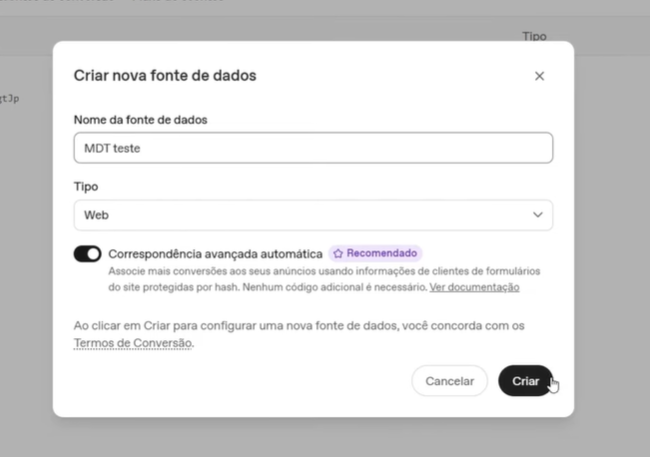
Acesse o painel do OpenAI, vá em Fonte de Dados e crie um novo pixel. Dê um nome identificável para ele, como o nome da loja, e copie o ID gerado. Esse ID será usado em todas as tags que você vai criar no GTM.
Passo 2: Instalar o template do OpenAI no GTM
Dentro do GTM, acesse:
Tags → Nova → Configuração de Tag → Descobrir mais tipos de tag
Busque por OpenAI by Stape e instale o template. Após a instalação, ele ficará disponível como tipo de tag para todas as configurações que você vai criar.

Passo 3: Criar a variável permanente com o ID do Pixel
Para não precisar inserir o ID do pixel manualmente em cada tag, crie uma variável permanente:
- Variáveis → Nova → Permanente/constante
- Cole o ID do pixel do OpenAI
- Nome: OpenAI Pixel
Essa variável será referenciada em todas as tags que você criar.

Passo 4: Criar os eventos de conversão no painel do OpenAI
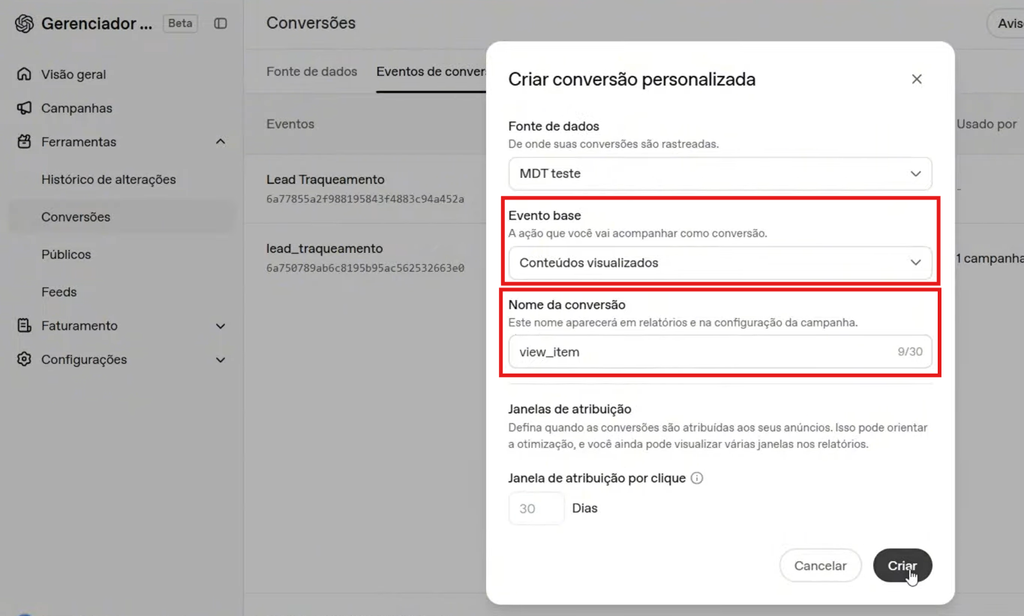
Antes de configurar as tags no GTM, crie os eventos de conversão dentro do painel do OpenAI para cada etapa do funil. Acesse Pixel → Eventos de Conversão e crie os seguintes eventos:
- View Content (visualização de produto) – 30 dias de janela de conversão
- Add to Cart (adição ao carrinho)
- Checkout Started (início de checkout)
- Purchase (compra finalizada)
Passo 5: Criar as variáveis da Data Layer
Para enviar os dados corretos em cada evento, você vai precisar de algumas variáveis da Data Layer. Abra o Debug do GTM, acesse uma página de produto e verifique os caminhos disponíveis na camada de dados da sua plataforma.
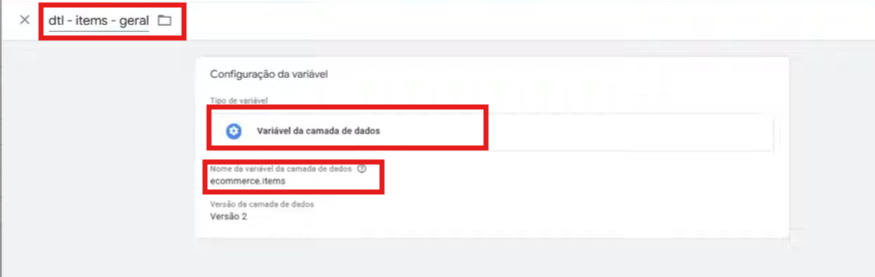
Crie as seguintes variáveis do tipo Variável da Camada de Dados (todos os caminhos devem ser configurados de acordo com a sua camada de dados, abaixo temos apenas um exemplo):
Itens do produto:
- Caminho: ecommerce.items
- Nome: dtl – items – geral
Siga a mesma lógica para as próximas variáveis:
Valor:

- Caminho: ecommerce.value
- Nome: dtl – value
Para o evento de compra, crie também:
Email do usuário:
- Caminho: ecommerce.email ou userdata.email
- Nome: dtl – email
CEP:
- Caminho: userdata.billingcode
- Nome: dtl – CEP
Cidade:
- Caminho: userdata.billingcity
- Nome: dtl – city
Passo 6: Criar a variável JavaScript para os itens no padrão do OpenAI
O OpenAI exige que os itens sejam enviados em um formato específico, diferente do padrão GA4. Para fazer essa transformação, acesse a Documentação Central de Traqueamento no tópico 58 e copie o script disponível para o ChatGPT/OpenAI.
- Variáveis → Nova → JavaScript Personalizado
- Cole o script copiado da documentação
- Dentro do script, substitua a variável de itens pela {{dtl – items – geral}} criada anteriormente
- Nome: jsp – Items OpenAI
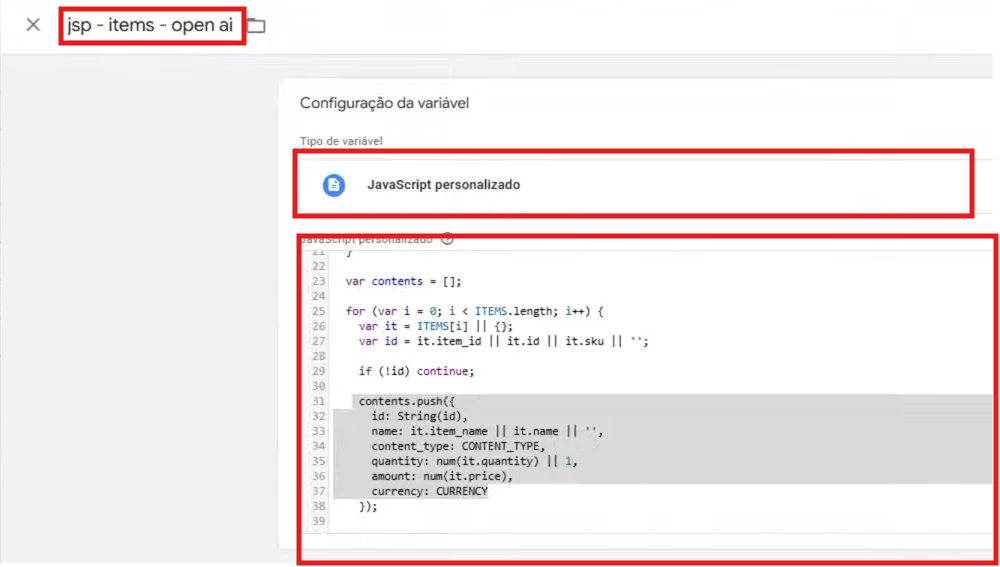
O que esse script faz é transformar os itens do padrão GA4 para o padrão exigido pelo OpenAI, incluindo os campos content_type como product, id e quantity.
Atenção: o script usa o padrão de moeda BRL por padrão. Se você trabalhar com USD ou outra moeda, altere esse valor dentro do script.
Passo 7: Criar as tags de cada evento
Agora vamos criar as tags. A lógica é sempre a mesma: crie a primeira tag completa e duplique para os eventos seguintes, alterando apenas o nome do evento e o acionador e adicionando as variáveis necessárias.
Tag de Page View
- Tags → Nova → OpenAI by Stape
- Pixel ID: {{OpenAI Pixel}}
- Event Name: page_view
- Acionador: All Pages
- Nome: 0 – OpenAI – Page View
Tag de View Content (visualização de produto)
Duplique a tag de Page View e ajuste:
- Event Name: content_view
- Em Event Parameters, adicione:
- contents → {{jsp – Items OpenAI}}
- amount → {{dtl – value}}
- lowest_unit → marque a opção correspondente
- Acionador: Evento personalizado com o nome do evento de view_item da sua Data Layer (ex: view_item_stape)
- Nome: 1 – OpenAI – View Content
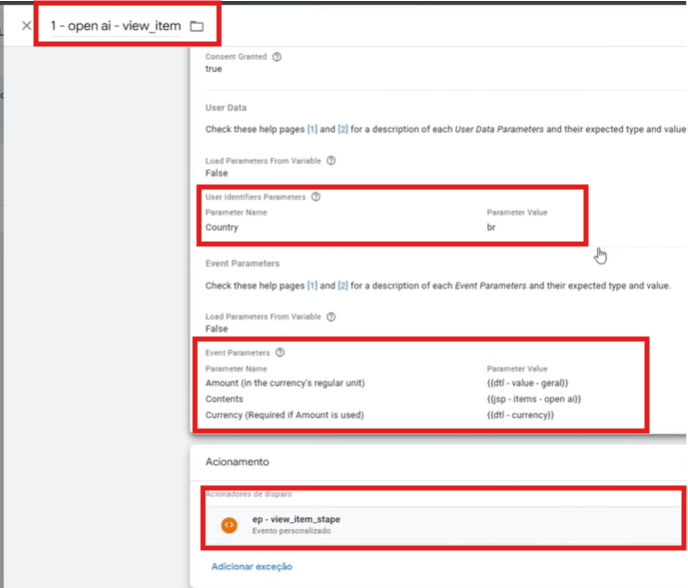
Tag de Add to Cart (adição ao carrinho)
Duplique a tag de View Content e ajuste:
- Event Name: add_to_cart (ou items_added conforme nomenclatura do OpenAI)
- Mantenha os mesmos parâmetros
- Acionador: Evento personalizado com o nome do evento de add_to_cart da sua Data Layer (ex: add_to_cart_stape)
- Nome: 2 – OpenAI – Add to Cart
Tag de Begin Checkout (início de checkout)
Duplique a tag de Add to Cart e ajuste:
- Event Name: checkout_started
- Mantenha os mesmos parâmetros
- Acionador: Evento personalizado com o nome do evento de begin_checkout da sua Data Layer (ex: begin_checkout_stape)
- Nome: 3 – OpenAI – Begin Checkout
Tag de Purchase (compra finalizada)
Duplique a tag de Begin Checkout e ajuste:
- Event Name: purchase (ou order_created)
- Mantenha os parâmetros de itens, valor e moeda
- Adicione os parâmetros extras de dados do usuário:
- email → {{dtl – email}}
- zip_code → {{dtl – CEP}}
- city → {{dtl – city}}
- Acionador: Evento personalizado com o nome do evento de purchase da sua Data Layer (ex: purchase_stape)
- Nome: 4 – OpenAI – Purchase
Passo 8: Testar e validar a configuração
Com todas as tags criadas, abra o Debug do GTM e navegue pelo site simulando o fluxo completo de compra.
Verifique se cada evento está disparando no momento correto e se os parâmetros estão chegando com os valores esperados, especialmente os campos de contents, amount e lowest_unit.
Você pode também validar os eventos diretamente no painel do OpenAI acessando a seção de eventos do pixel e verificando se os hits estão chegando corretamente.
Atenção: o Debug do OpenAI pode apresentar alguns delays ou instabilidades durante os testes. Se um evento não aparecer imediatamente, aguarde alguns segundos e verifique se chegou na plataforma antes de assumir que há um erro na configuração.
Conclusão
Com o pixel do OpenAI configurado via GTM, você passa a ter visibilidade completa da jornada do usuário dentro da plataforma, desde a primeira visualização do produto até a compra finalizada. Isso permite criar campanhas otimizadas com base em eventos reais de conversão, da mesma forma que já é feito com Meta e Google Ads.
A configuração segue a mesma lógica das demais integrações via GTM, o que facilita muito para quem já tem experiência com o processo.
Também siga o Mundo do Traqueamento em outras redes sociais:
Inscreva-se no https://www.youtube.com/channel/UC6mX6bbcEmQoaznI0D7Aw5Q
Siga e curta no https://www.instagram.com/mundodotraqueamento/
Siga e comente no https://twitter.com/traqueamento
Siga também no https://www.linkedin.com/company/mundo-do-traqueamento