
Advanced E-commerce Tracking with Google Tag Manager
Using GTM Server-Side, data is processed through an intermediary server, minimizing errors and maximizing precise insights. This enhances e-commerce, where every data-driven decision impacts your sales and marketing success.
@mundodotraqueamento New Videos Every Week on YouTube
Over 500 E-commerce Setups Tested and Refined
6 Key Benefits of Using Google Tag Manager Server-Side (sGTM)
Improved Data Accuracy and Control
GTM Server-Side processes data through an intermediary server before sending it to third-party platforms, ensuring greater accuracy and fewer errors. This is critical for e-commerce, where data-driven decisions shape effective sales and marketing strategies.
Optimized Website Performance
Offloading tag processing to the server reduces the strain on the user’s browser, accelerating page loads. This not only improves user experience but also boosts conversion rates and enhances your online store’s SEO.
Stronger Security and Privacy
The server-side model enable secure filtering and protection of sensitive user data including payment details and personal information. Ensuring compliance with regulations like GDPR and LGPD, creating a safer e-commerce operation.
Reduced ad blocker interference and better handling of ITP (Intelligent Tracking Prevention).
With the server-side model, data is sent directly from the server, bypassing common ad blocker restrictions and other technologies that hinder browser-based data collection. Besides that, GTM Server-Side helps mitigate limitations imposed by browsers like Safari through ITP (Intelligent Tracking Prevention), which reduces the lifespan of first-party cookies and impacts tracking and personalization. By using GTM Server-Side, you can extend cookie lifespans and maintain effective tracking, ensuring better long-term insights into user behavior despite these updates.
Flexibility and Scalability
sGTM provides better flexibility to customize and modify events and variables without impacting the website’s front-end. This adaptability makes it a scalable solution for e-commerce operations of all sizes, supporting store growth and integrate effortleslly with emerging tecnology, perfect for e-commerce business.
Integration with Stape.io for Optimized Server-Side Tracking
Stape.io provides a practical solution for implementing Google Tag Manager Server-Side, removing the complexity of setting up servers manually. It offers dedicated servers optimized for GTM Server-Side, simplifying both setup and maintenance. Additionally, Stape.io enhances performance and tracking with features like advanced control over data sent to third-party platforms, reduced event latency, and greater flexibility in cookie management. This makes tracking more efficient and reliable, especially for e-commerce operations that rely on precise data to optimize campaigns and elevate the user experience.
Service List
1) Offline Conversions Setup for E-Commerce (Google Ads, Facebook, and Google Analytics)
GTM SERVER SIDE + Webhook
2) Facebook Pixel setup via GTM
GTM CLIENT
3) Facebook Conversion API Setup via GTM
GTM SERVER SIDE
4) GA4 API Setup for E-Commerce
GTM SERVER SIDE
5) Pinterest Tag Setup
GTM CLIENT
6) google ads tags setup
(Purchase, Add to Cart, Initiate Checkout e Dynamic Remarketing )
GTM CLIENT
7) API Setup for Google Ads Tags (Purchase, Add to Cart, Initiate Checkout, and Dynamic Remarketing)
GTM SERVER SIDE
8) Complete Google Analytics 4 Setup for E-Commerce
GTM CLIENT
Top E-Commerce Platforms
E-Commerce Platforms We Support


Setup Package
Gold E-commerce
All platform tags setup for your e-commerce using Google Tag Manager. This package ensures that all tags are implemented via GTM Web and properly configured with the required value parameters.
Platforms for Tag Setup:
- Google Analytics 4
- Google Ads
- TikTok
- Tag Testing: All tags are tested at the time of project delivery.
- 30-Minute Call: A dedicated session to test and review all configurations made.
Top E-commerce Plataforms
- VTEX
- Tray
- Loja Integrada
- Dooca
- Shopify
- Shopify + Yampi
- WooCommerce
- Irroba
- Nuvem Shop
- Magento

setup package
Diamond E-commerce Package + Offline Conversions (Paid Purchases)
Advanced Tag Setup Package (Server-Side)
We take care of the full tag implementation for all major ad platforms — including Meta (Facebook & Instagram), Google Ads, GA4, and more — using a powerful server-side setup via Google Tag Manager (sGTM).
Everything is structured for maximum efficiency: tags are configured both client-side and server-side, with the right triggers and value parameters to ensure precise tracking, cleaner data, and stronger ad performance.
We also enable smarter data collection — boosting advanced matching and conversion optimization. These are key ingredients for driving better results on both Facebook and Google.
To power all of this, we host your sGTM setup on Stape.io, giving you a stable and high-performing infrastructure.
And when needed, we’ll also configure offline conversion tracking through webhooks — covering both Paid Purchases and Refunds directly from your store.
Platforms for Tag Setup:
Google Analytics 4 (GA4)
Google Ads (via API for optimized conversions)
Meta Ads (Facebook and Instagram) (via Conversions API)
Pinterest Ads (optional)
TikTok Ads (optional)
Bing Ads (Microsoft Ads) (optional)
Taboola
Additional Benefits – at no extra cost:
Setup of Google Merchant Center and Facebook Commerce Manager
Webhook integration to track paid purchases directly from your store (offline conversions)
Timeline & Support:
Delivery within 10 days
Final handoff call for validation, testing, and go-live
3 months of technical support for fine-tuning and performance monitoring
Full legal documentation: invoice and service agreement included
Why Server-Side GTM Is a Game Changer Compared to Traditional (Browser-Based) GTM
-
You get direct integration with GTM Server, which means more control and flexibility when sending event data.
-
It improves advanced data matching — especially for Meta — helping you identify more leads and buyers.
-
Your tracking becomes way more accurate and reliable, which is critical for high-performance campaigns on Google, Facebook, and beyond.
-
It helps bypass browser blockers and privacy extensions that often mess with or block tracking in the traditional setup.
-
It plays nicely with iOS restrictions (like iOS 14+), getting around many of the limitations that hurt conventional tracking.
-
Since everything’s processed server-side before going to ad platforms, user data stays safer and more private.
-
Your site runs faster, too — fewer scripts in the browser means a smoother experience for your visitors.
-
With better data, your cost per acquisition (CPA) goes down and ad delivery gets more efficient.
-
It boosts your Lookalike and Dynamic Remarketing audiences with richer, more complete data that algorithms love.
Individual Services
1) Offline Conversions Setup for E-Commerce (Google Ads, Facebook, and Google Analytics)
The setup of offline conversions aims to track events that occur outside your e-commerce’s online environment. For example, when a user selects payment methods like PIX or bank slip but hasn’t completed the payment yet. This event will only be sent to ad platforms after the order is processed and payment is confirmed through a Webhook and sGTM.
Platforms for Tag Setup:
- Google Ads
- Google Analytics 4
- TikTok
- Kwai
Essential GA4 Configurations
- Data Stream Setup
- Configuration of Conversion and Bounce Rate Metrics
- GA4 Data Collection Setup
- Funnel Analysis Report Configuration
FB/GTM
Facebook Pixel Setup WITH GTM
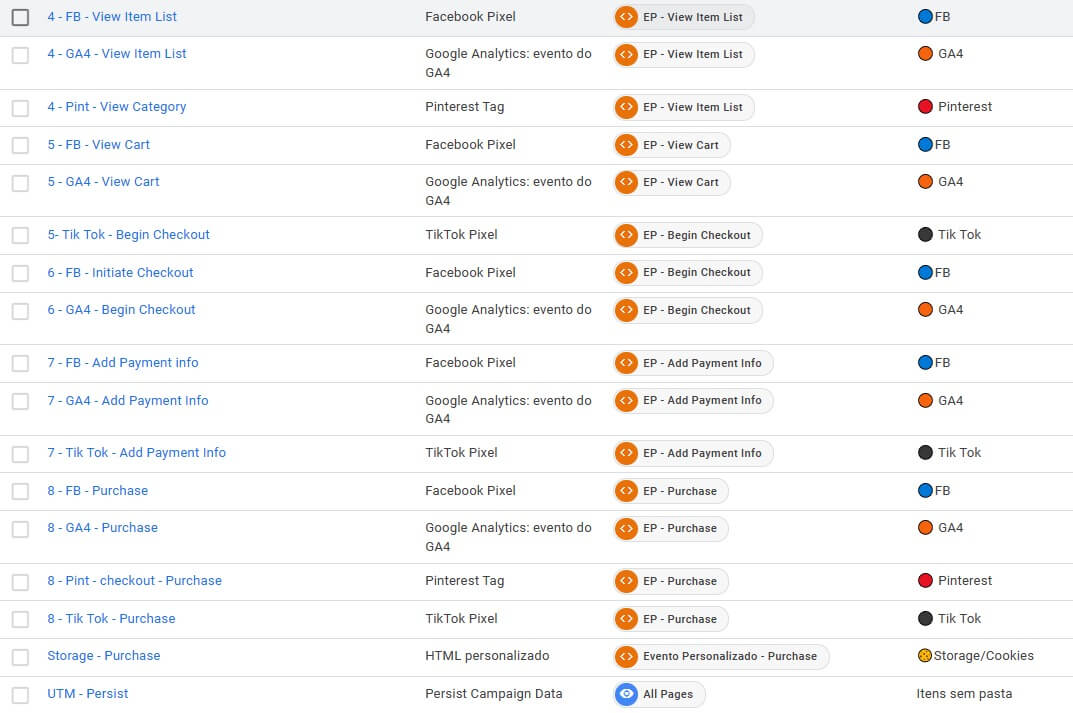
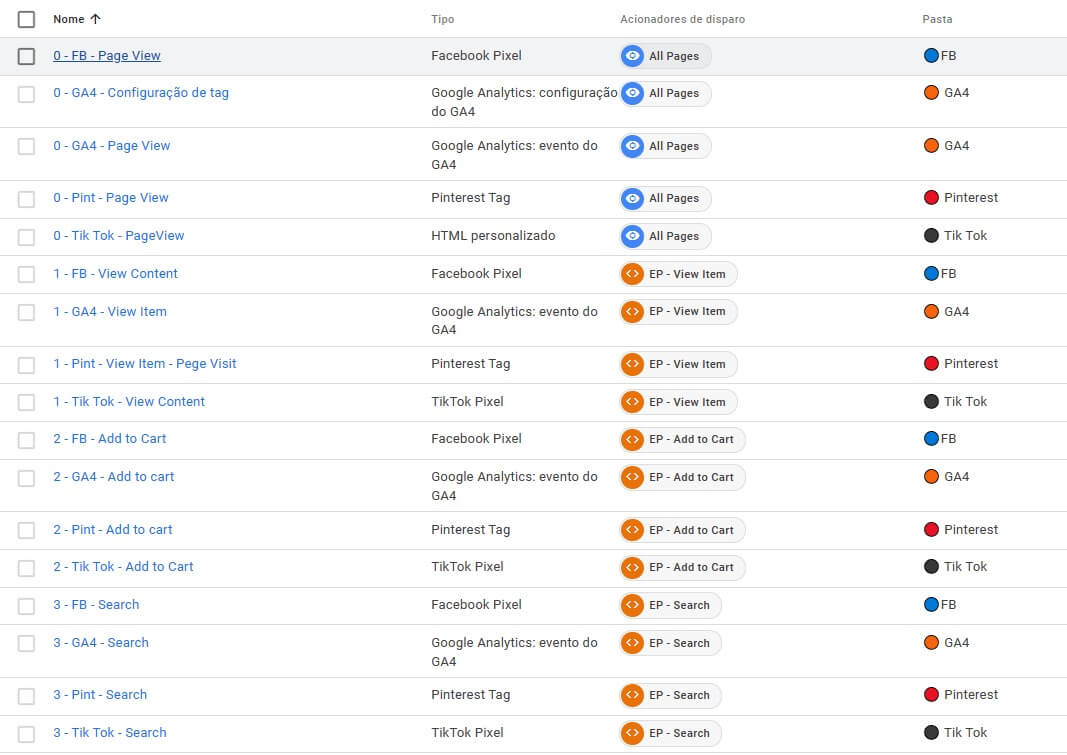
Complete Facebook Pixel Funnel Setup Through Google Tag Manager:
- Pageview
- View Item
- Add to Cart
- Search
- View Cart
- Begin Checkout
- Add Payment Info
- Purchase
Configuration Includes:
- Setup of Impression and Click Cookies
- Data Collection Setup for Each Funnel Stage
- Custom Event Configuration (based on client-specified events)
Facebook Conversion API Setup WITH GTM
FB/API/SS
Funnel Setup for Facebook Pixel API
- Pageview
- View Content
- Add to Cart
- Search
- View Cart
- Begin Checkout
- Add Payment Info
- Purchase
Setup Includes:
- GTM Server Configuration
- GTM Server Hosting Configuration (via Stape.io)
- User Data Collection Setup for Facebook API
Advantages of API Over Web (Browser):
- Direct Integration with GTM Server: Ensures seamless communication and data handling.
- Improved Data Quality: Provides more accurate and reliable data for ad platforms.
- Enhanced User Privacy: Strengthens compliance with privacy regulations.
- Better E-commerce Performance: Reduces browser load, improving page speed and user experience.
GA4/API/SS
Google Analytics 4 API Setup for E-Commerce
Google Analytics 4 E-commerce Setup Through Google Tag Manager
Complete implementation of GA4 via Google Tag Manager, including all key funnel events for e-commerce. This setup enables accurate attribution and data analysis using the leading analytics platform on the market.
Benefits of Using API
- Direct Integration with GTM Server: Enables seamless and efficient data processing.
- Improved Data Quality: Offers more reliable and accurate data compared to GTM Web configurations.
- Reduced Data Loss: Mitigates issues caused by iOS 14 updates and browser cookie restrictions.
- Enhanced User Privacy: Provides stronger protection for collected user data.
Setup Includes:
- GTM Server Configuration
- GTM Server Hosting Setup (via Stape.io)
- User Data Collection Setup for Facebook API
- Essential GA4 Configurations
- GTM and GA4 Setup
- GA4 Funnel Configuration for E-Commerce
- Pageview
- View Item
- Add to Cart
- Search
- View Item List
- Begin Checkout
- Add Shipping info
- Add Payment Info
- Purchase
- Data Stream Setup
- Conversion Rate and Bounce Rate Metrics Configuration
- Data Collection Setup for GA4
- Funnel Analysis Report Configuration
Pinterest Pixel Setup
PINT/GTM
Pinterest Pixel funnel configuration through Google Tag Manager to enhance data accuracy for Pinterest Ads. The setup focuses on key events and their corresponding values to ensure precise tracking and better campaign performance.
- Pageview
- View Content
- Add to Cart
- Search
- View Category
- Purchase (Checkout)
User Data Collection Setup for Pinterest
GADS/GTM
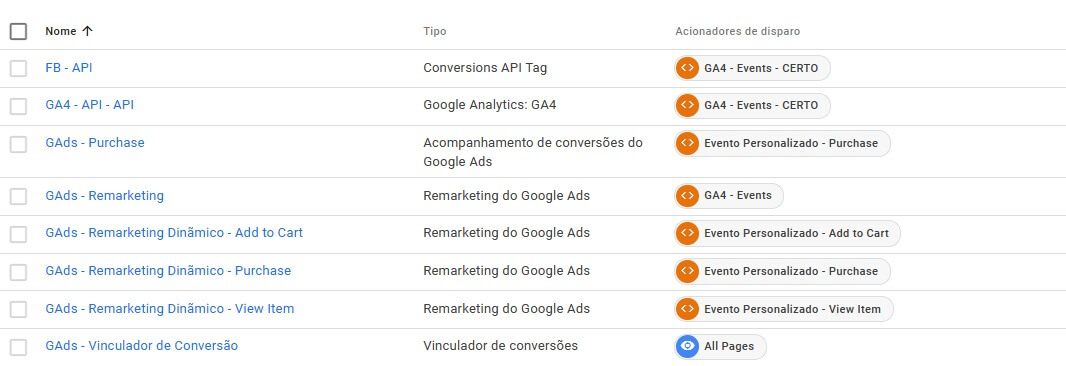
Google Ads Tag Setup (Purchase, Begin Checkout, Add to Cart, and Dynamic Remarketing)
All Google Ads tags setup, such as Purchase, Add to Cart, and Dynamic Remarketing, for the events View Item, Add to Cart, and Purchase
- Conversions
- Add to Cart
- Begin Checkout
- Purchase
- Dynamic Remarketing
- View item
- Add to Cart
- Purchase
Optimized Conversion Setup
With the corresponding value parameters for each tag, as per Google Ads documentation.
Benefits of Google Ads Tag Setup via GTM:
- Better Accuracy in Purchase/Transaction Tracking
- Optimizations through Dynamic Remarketing
- Optimized Conversions Activation
- Tracking Results using Secondary Metrics like Add_to_Cart and Begin_Checkout
Conversion API Setup for Google Ads Tags (Purchase, Add to Cart, Initiate Checkout, and Dynamic Remarketing)
GADS/API/SS
All Google Ads Tags API Setup for optimal campaign performance in Google Search, Shopping, and PMAX. This also includes the correct configuration of Dynamic Remarketing, following Google’s recommendations. Google campaigns are 70% focused on Dynamic Remarketing.
API Benefits:
Direct Integration with GTM Server
- Improved Data Quality: Tends to be better than GTM Web configuration.
- Reduced Data Loss: Mitigates issues caused by iOS 14 updates and browser cookie blocking.
- Enhanced User Data Privacy: Provides stronger protection for collected user data.
Conversion Tag Setup with Values:
- Add_to_Cart
- Begin_Checkout
- Purchase
Dynamic Remarketing Tag Setup:
- View_Item
- Add_to_Cart
- Purchase
Custom Parameter Configuration
GTM/GA4
8) Complete Google Analytics 4 Setup for E-Commerce
E-Commerce Funnel Setup for GA4:
- Pageview
- View Item
- Add to Cart
- Search
- View Item List
- Begin Checkout
- Add Shipping Info
- Add Payment Info
- Purchase
- GTM Setup with GA4
- E-Commerce Funnel Setup for GA4
- Pageview
- View Item
- Add to Cart
- Search
- View Item List
- Begin Checkout
- Add Shipping Info
- Add Payment Info
- Purchase
Testimonials








Hands-on GTM Setup

Custom Projects
Over 400 E-commerce Setups Implemented and Tested
Do you have a project that requires custom tracking, different from the standard e-commerce setup, like in sports betting sites, startups, or other types of websites? And are you looking for an expert to design the entire tracking plan for your platforms using Google Tag Manager (GTM)? We are the solution.
We execute these kinds of projects, which include configuring tracking logic, mapping the data layer, and implementing the setup through GTM. Throughout the project, we work closely with our clients to optimize data collection and analysis for their platform.
WHAT WILL BE DONE IN THE CUSTOM PROJECT?
- Tracking Logic Configuration
- Data Layer Mapping
- GTM Setup Execution
- API Configurations via GTM Server-Side

FAQ
Payment via credit card and PIX. All services are provided only after the issuance of the invoice, signed contract, and advance payment for the service.
Currently, data is sent via the browser through GTM Web. However, with GTM Server, data is sent through the server. This approach mitigates data loss on advertising platforms and enhances data analysis accuracy. By processing data server-side, it bypasses browser limitations, ad blockers, and privacy restrictions, ensuring more reliable and complete tracking.
The usual delivery time is up to 10 calendar days after the contract is signed, access is provided, and payment is made.
Yes, support is available for the services provided. We offer assistance to solve any issues or questions that may arise during or after the tracking services implementation. Data measurement will never be 100% accurate.
Terms
Projects Delivered in 10 Days or Less.*
Payment via PIX or credit card.
Service will be provided upon:
- Signed Contract
- Invoice Issued
- Payment Completed
- Access Request Granted
*The entire project will be delivered in a call with the client for testing and final confirmation.

Conheça os serviços da MdT
Conheça os serviços da MdT
Choosing Mundo do Traqueamento is the right decision for businesses looking to achieve results through data. Discover some of our services that can help your company boost results in many ways.

Want to learn advanced GTM for e-commerce and even make money with it? This is the course for you!
Imagine not depending on integrations that don't work and having 100% tracking through GTM. Hire us and improve your results.

Need to configure GTM but your website doesn't have a Data Layer? Forget about it. We handle the entire Data Layer mapping for you!
Need a project focused on Server Side to mitigate the impacts of recent user privacy changes, like cookies, iOS 14, and other issues? GTM Server Side will help you.
Is your GTM container disorganized and in need of updates and regular maintenance to keep up with all platforms? Our expert team is perfect for this!