Se você trabalha com traqueamento via GTM no Shopify e quer migrar do traqueamento nativo para uma configuração mais robusta e controlável, o primeiro passo é instalar uma Data Layer correta e completa, incluindo os eventos do checkout, que por padrão são inacessíveis no Debug do GTM.
Neste guia, você vai aprender a instalar a Data Layer no Shopify usando o plugin do Stape, configurar os eventos do checkout e validar tudo pelo Debug do GTM.
Por que usar o plugin do Stape para a Data Layer?
Quando você decide migrar o traqueamento do Shopify para o GTM, abandonando os aplicativos nativos de Facebook e Google, você precisa de uma Data Layer robusta que entregue todos os eventos necessários de forma padronizada.
O plugin do Stape resolve isso de forma simples, gratuita e completa. Além de instalar a Data Layer, ele também gerencia o GTM, o que significa que se você já tem o código do GTM instalado diretamente no tema do Shopify, a recomendação é removê-lo do código e deixar tudo centralizado no plugin.
Pré-requisitos
- Loja Shopify ativa com acesso de administrador
- Container GTM criado e com o ID em mãos
- Extensão Stape GTM Helper instalada no navegador para os testes
Passo 1: Instalar o plugin do Stape no Shopify
Acesse a loja de aplicativos do Shopify, busque pelo plugin do Stape e instale-o. O plugin é gratuito.

Após a instalação, antes de fazer qualquer configuração dentro do plugin, existe um passo obrigatório que muita gente esquece e que faz o plugin não funcionar.
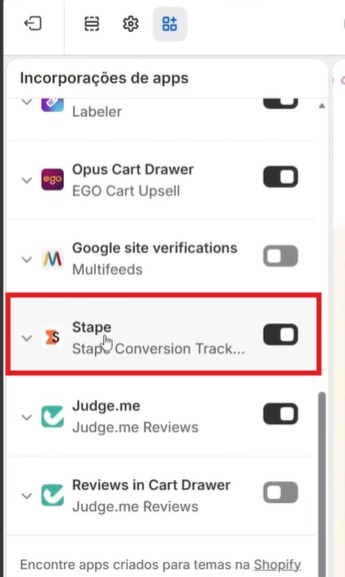
Vá em: Loja Virtual → Editar Tema → Apps Incorporados e ative o Stape ali. Sempre que você trocar de tema, essa ativação precisa ser feita novamente, pois ela não é transferida automaticamente entre temas.
Passo 2: Configurar o GTM dentro do plugin
Com o plugin ativado, volte para ele e acesse a seção GTM Web Script. Cole o código do seu container GTM no campo correspondente e salve.
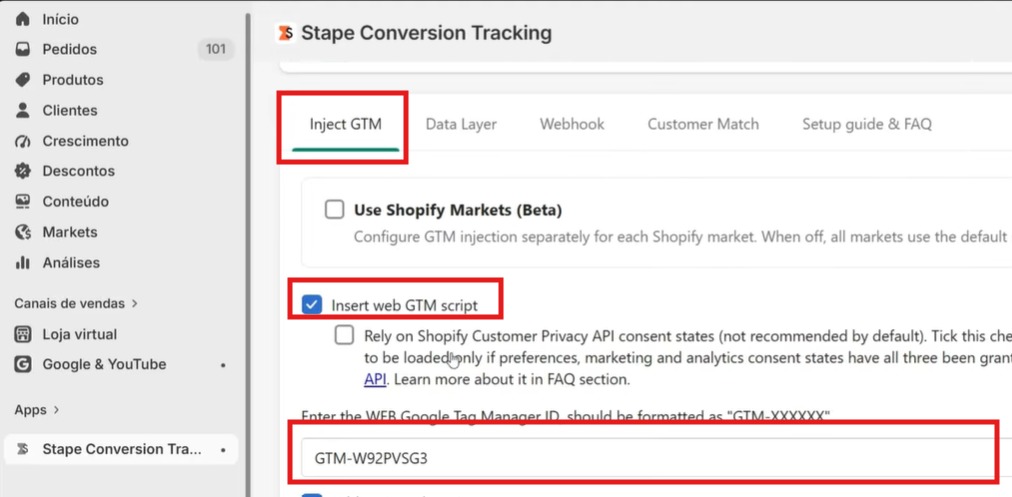
Se você pretende usar o Stape integrado ao GTM Server Side, existem opções adicionais nessa seção para configurar essa conexão. Caso o objetivo seja apenas a Data Layer sem Server Side, basta inserir o código do GTM e salvar.
Passo 3: Ativar a Data Layer de e-commerce
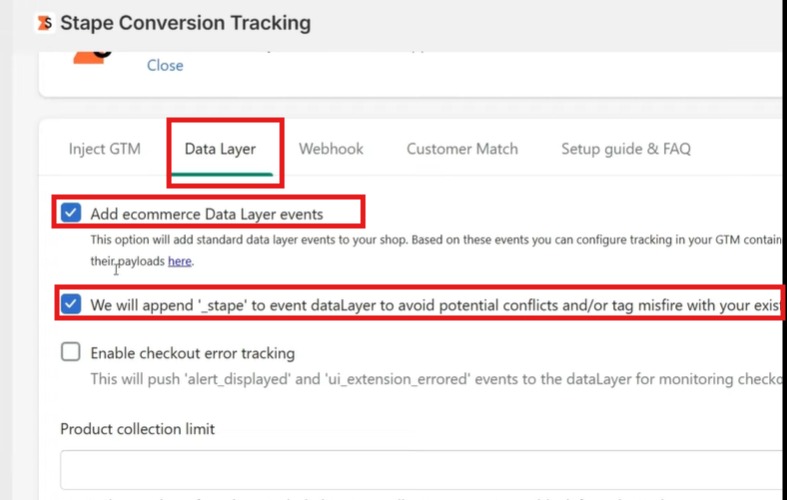
Ainda dentro do plugin, acesse a seção Data Layer e clique em Adicionar Ecommerce Data Layer Events.
Ative também a opção We Will Append Stape. Essa configuração adiciona o prefixo “stape” nos eventos da Data Layer, o que serve para diferenciar os eventos gerados pelo plugin de outros eventos que possam existir no site, evitando conflitos.
Passo 4: Instalar os eventos de Data Layer no Checkout
O checkout do Shopify roda em um ambiente sandbox com restrições que impedem a execução de scripts externos da forma convencional. Para que os eventos de Data Layer funcionem dentro do checkout, é necessário um passo adicional.
Dentro do plugin do Stape, copie o código específico para o checkout que ele disponibiliza dentro da aba ‘data layer’.
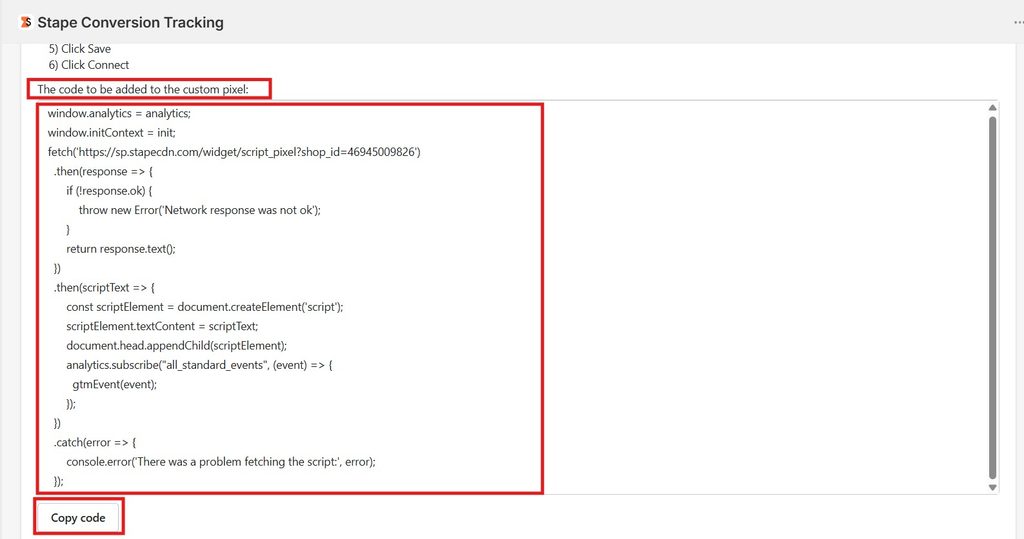
Em seguida:
- Acesse Configurações da Loja → Eventos do Cliente
- Clique em Adicionar um Pixel Personalizado
- Dê o nome de stape data layer
- Em permissões, selecione Dados não conectados como venda
- Cole o código copiado do plugin
- Salve
Com isso, a Data Layer passa a funcionar dentro do checkout, registrando todos os eventos dessa etapa do funil.

Passo 5: Instalar e configurar a extensão Stape.
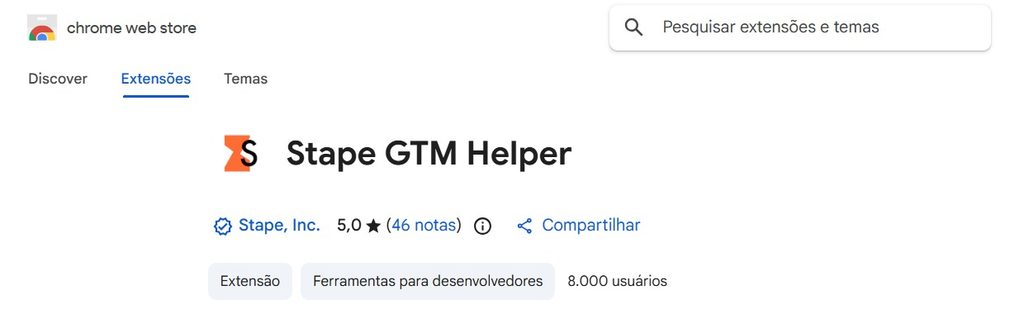
Para validar a configuração e visualizar os eventos do checkout no Debug do GTM, você vai precisar da extensão do Stape, disponível na loja de extensões do seu navegador. Após instalar, fixe-a na barra de ferramentas.
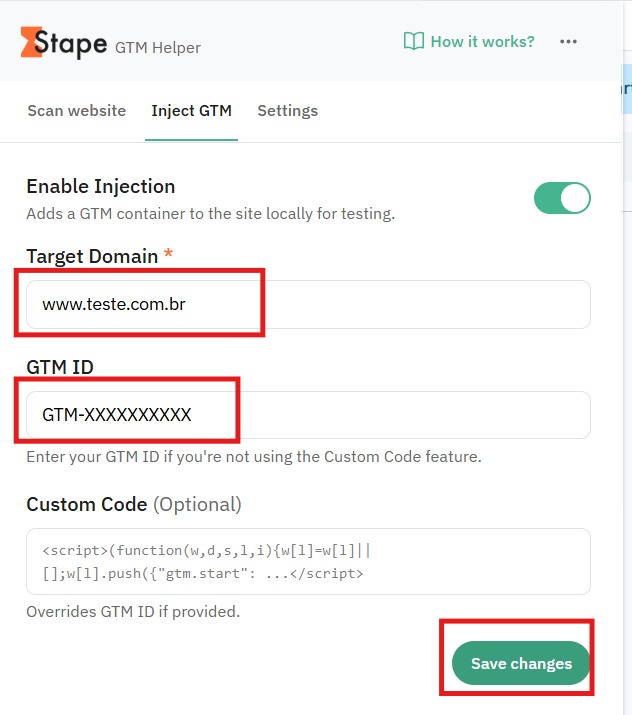
Com a extensão aberta, acesse a opção Inject GTM e preencha:
- URL do site: cole o endereço da loja sem https:// e sem barras
- ID do GTM: cole o mesmo ID que você inseriu no plugin
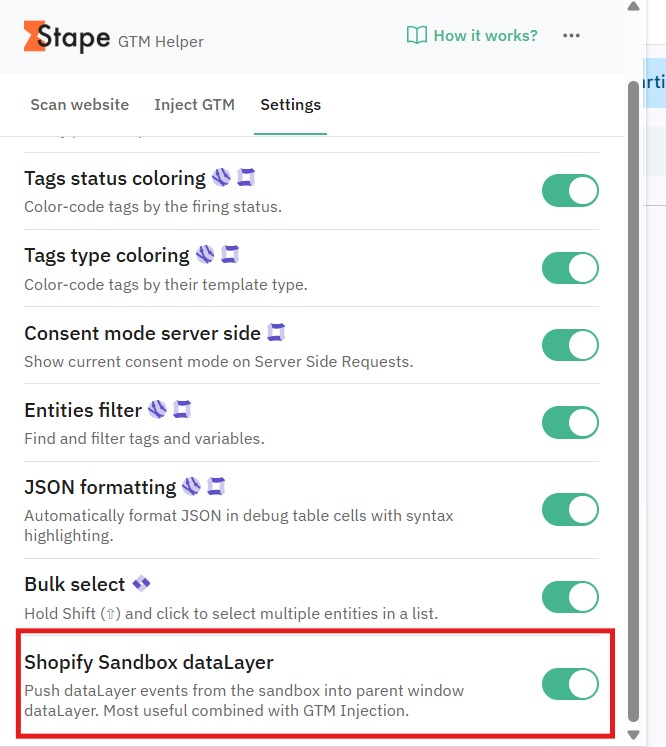
Em seguida, acesse Settings dentro da extensão e ative a opção Shopify Sandbox Data Layer. Essa opção é o que permite que os eventos do checkout apareçam no Debug, já que sem ela o ambiente sandbox do Shopify bloqueia essa visualização.
Passo 6: Testar e validar a Data Layer
Com tudo configurado, abra o Debug do GTM e insira a URL da loja para iniciar a sessão de testes.
Navegue pelo site e você vai ver os eventos sendo registrados no Debug em tempo real:
- page_view ao carregar qualquer página
- view_item ao acessar uma página de produto
- add_to_cart ao adicionar um produto ao carrinho
- begin_checkout ao iniciar o checkout
- Eventos de preenchimento de email, telefone e endereço dentro do checkout
- purchase ao finalizar a compra
Todos esses eventos, incluindo os do checkout, vão aparecer no Debug com os parâmetros completos da Data Layer, permitindo validar se tudo está estruturado corretamente antes de configurar qualquer tag no GTM.
Documentação dos eventos
O Stape disponibiliza uma documentação completa com todos os eventos de Data Layer gerados pelo plugin no Shopify. A documentação estará linkada na descrição do vídeo original e é uma referência importante para consultar quais parâmetros chegam em cada evento antes de configurar as tags no GTM.
Conclusão
Com o plugin do Stape instalado e configurado corretamente, você passa a ter uma Data Layer completa no Shopify, incluindo todos os eventos do checkout que antes eram inacessíveis. Isso é o ponto de partida para qualquer configuração de traqueamento via GTM na plataforma, seja para Google Ads, Meta, TikTok ou qualquer outra integração.
A partir daqui, com a Data Layer validada no Debug, você tem tudo o que precisa para começar a configurar as tags de conversão e remarketing com precisão e confiança.
Também siga o Mundo do Traqueamento em outras redes sociais:
Inscreva-se no https://www.youtube.com/channel/UC6mX6bbcEmQoaznI0D7Aw5Q
Siga e curta no https://www.instagram.com/mundodotraqueamento/
Siga e comente no https://twitter.com/traqueamento
Siga também no https://www.linkedin.com/company/mundo-do-traqueamento