A Tray possui integração nativa com o Google Ads, mas assim como outras plataformas, o rastreamento nativo não oferece o mesmo nível de precisão e controle que uma configuração via GTM. Se você quer migrar do tracking nativo da Tray para o GTM, este guia cobre tudo: Tag do Google, Vinculador de Conversão, Remarketing Dinâmico, Conversões por etapa do funil e Conversão Otimizada.
Tempo médio de implementação: aproximadamente 20 minutos.
Pré-requisitos
Antes de iniciar, tenha em mãos:
- Acesso ao GTM com o container da Tray configurado
- Acesso à conta do Google Ads
- Documentação Central de Traqueamento aberta para consulta
- As conversões criadas no Google Ads com ID e Rótulo anotados
Passo 1: Criar as conversões no Google Ads e anotar os IDs
Antes de qualquer configuração no GTM, você precisa criar as conversões dentro do Google Ads. Para este setup, crie quatro conversões:
- Purchase (compra)
- Add to Cart (adicionar ao carrinho)
- Begin Checkout (início da finalização da compra)
- View Item (visualização de produto)
Importante: ao criar cada conversão, deixe apenas a conversão de Purchase como primária. As demais devem ficar como secundárias, para que o Google Ads otimize apenas para compras reais.
Para criar cada uma: acesse Google Ads → Conversões → Nova conversão → Site, marque apenas a opção: conversões em um site
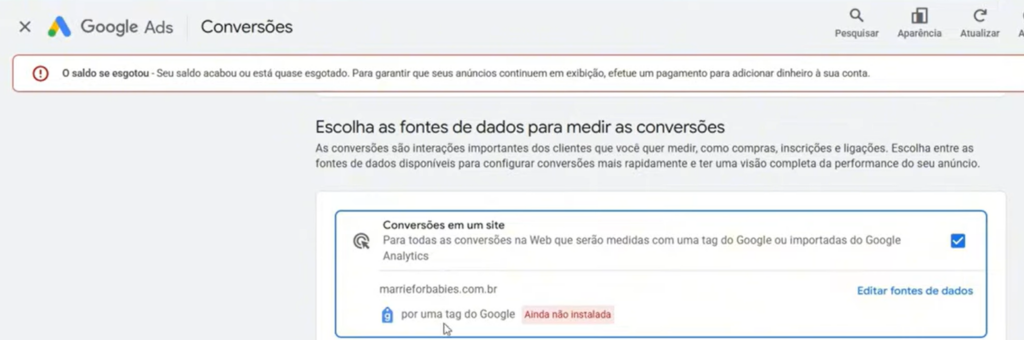
costumo configurar a janela de conversão para 90 dias, mas fica a critério. Faça o mesmo processo para criar todas as conversões.
Após criar cada conversão, acesse a tag correspondente e copie o ID de conversão e o Rótulo de conversão. Esses dados serão usados no GTM.
Dica importante: o ID de conversão é diferente do ID da conta. Certifique-se de copiar o correto. Após criar cada conversão, anote o ID de conversão e o Rótulo de conversão de cada uma. Organize tudo em um bloco de notas antes de ir para o GTM.
Passo 2: Criar a Tag do Google no GTM
Com os IDs em mãos, acesse o GTM e crie a Tag do Google:
- Vá em Tags → Nova → Tag do Google
- Crie uma variável permanente com o ID do Google Ads (formato AW-XXXXXXXXX)
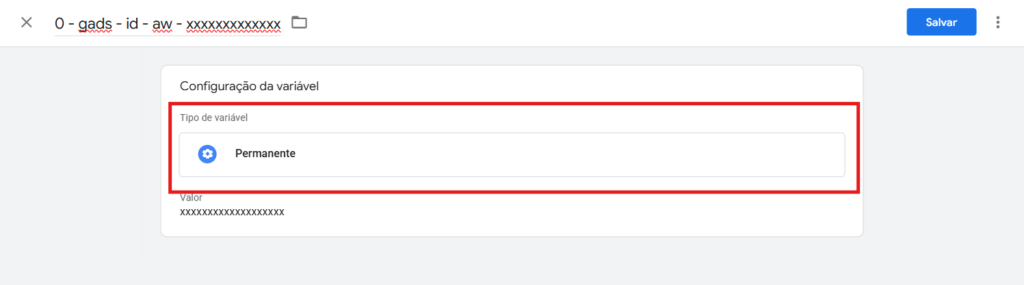
- Aplique essa constante no campo de ID da tag
- Acionador: Initialization – All Pages
- Nome: 0 – Tag do Google
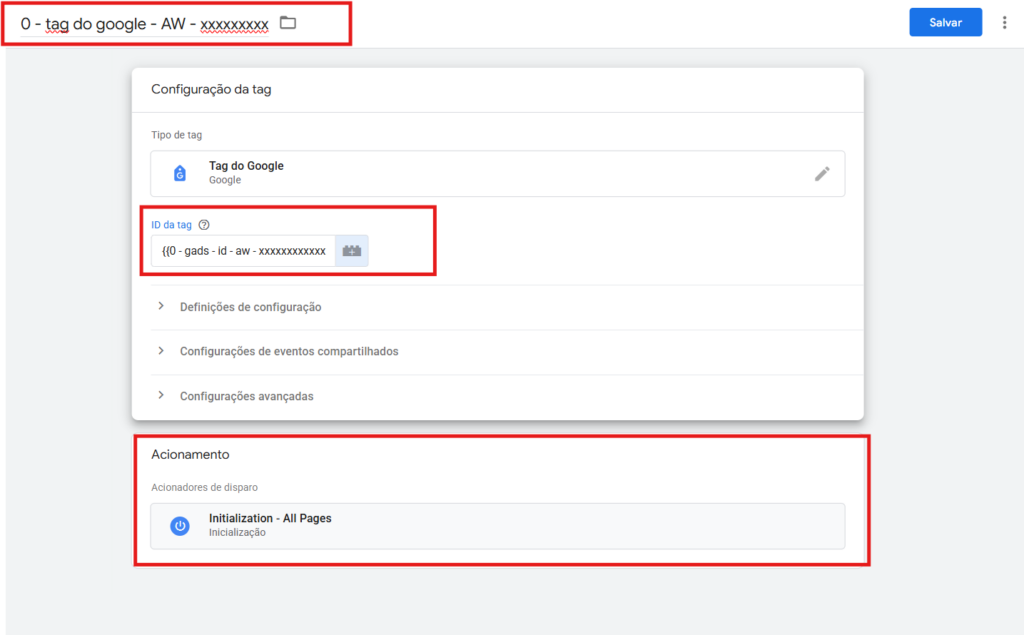
Essa tag é a base de toda a configuração do Google Ads no GTM. Todas as outras tags herdarão o ID dela.
Passo 3: Criar o Vinculador de Conversão
O Vinculador de Conversão é necessário para garantir que os cliques nos anúncios sejam corretamente associados às conversões registradas no GTM.
- Vá em Tags → Nova
- Busque por Vinculador de Conversões do Google Ads
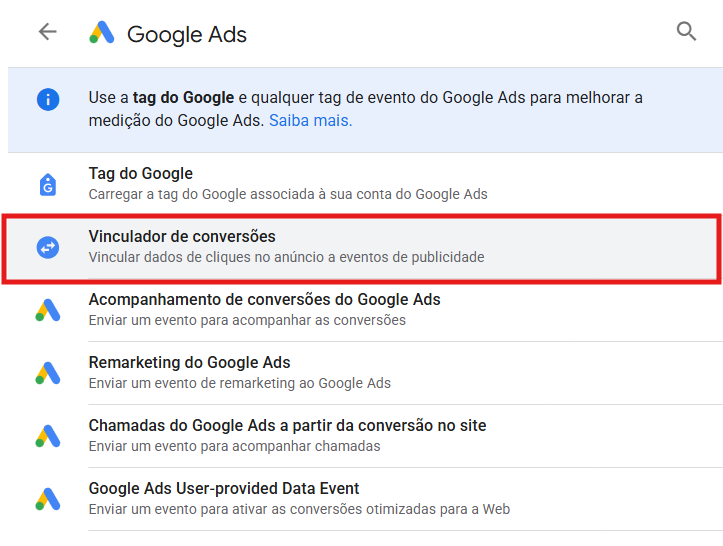
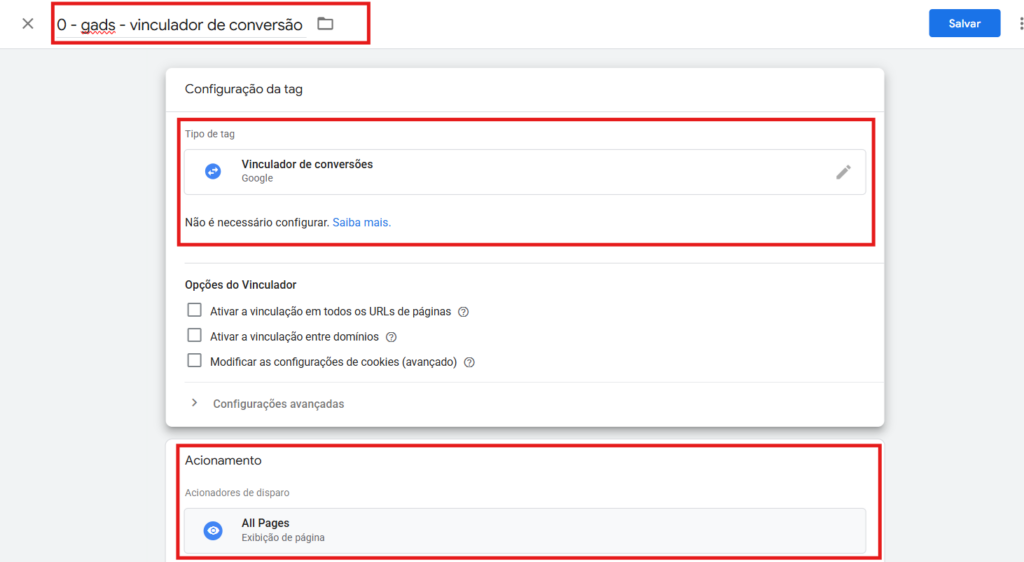
- Nenhuma configuração adicional é necessária
- Nome: 0 – gads – vinculador de conversões
- Acionador: All Pages
Passo 4: Criar as variáveis para o Remarketing Dinâmico
Para o remarketing dinâmico funcionar corretamente, precisamos criar algumas variáveis que vão capturar os dados dos produtos da Data Layer.
Para isso, abra o Debug do GTM, acesse uma página de produto e verifique os dados disponíveis na camada de dados.
Crie as seguintes variáveis do tipo Variável da Camada de Dados:

Preço do produto:
- Caminho: price-sell
- Nome: dtl – price-sell (ou value)
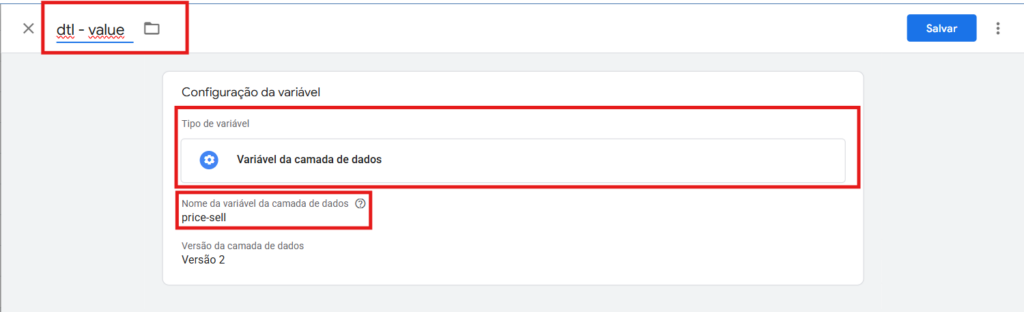
Faça o mesmo para as variáveis abaixo:
ID do produto:
- Caminho: id_product
- Nome: dtl – id_product
Nome do produto:
- Caminho: name_product
- Nome: dtl – name_product
Atenção: sempre confirme os caminhos na Data Layer antes de prosseguir, pois podem variar dependendo da configuração da sua loja.
Criar a variável de JavaScript para o Remarketing Dinâmico
Para enviar os dados dos produtos no padrão que o Google Ads Remarketing Dinâmico exige, é necessário criar uma variável de JavaScript personalizada.
Acesse a Documentação Central de traqueamento, vá até a seção de itens de remarketing e copie o script disponível para Google Ads.
- Variáveis → Nova → JavaScript Personalizado
- Cole o script copiado da documentação e altere a variável para a que acabamos de criar anteriormente: {{dtl – id_product}}
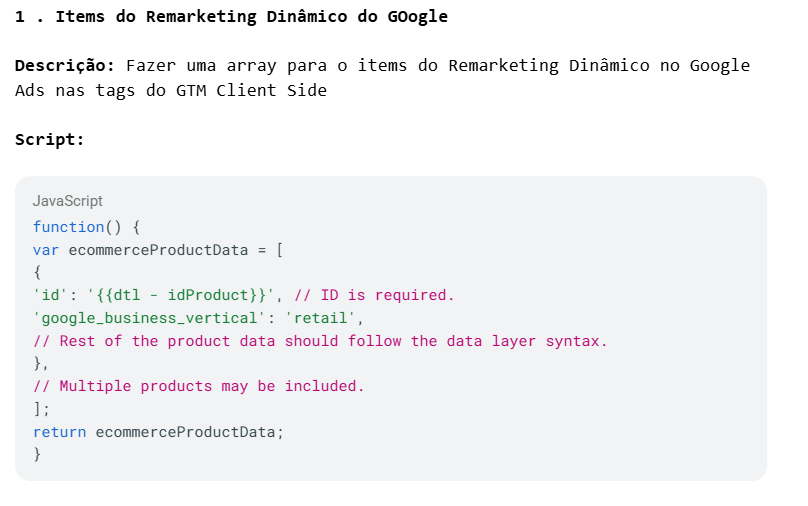
- Nome: jsp – ids – rmkt – view_item/add_to_cart
Passo 5: Criar as tags de Remarketing
Remarketing Geral (todas as páginas):
- Tags → Nova → Google Ads Remarketing
- Duplique a variável permanente e remova o prefixo AW- do ID, pois ele será herdado da tag mãe
- Acionador: All Pages
- Nome: 0 – gads – Remarketing
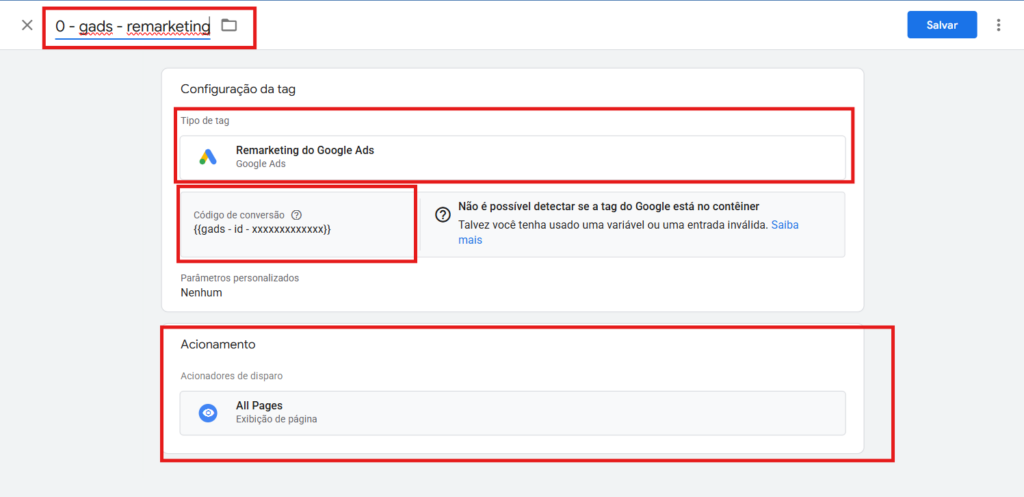
Remarketing Dinâmico por evento: Para cada evento, duplique a tag de remarketing geral e ajuste de acordo com cada tag (marcar a opção ‘Send dynamic remarketing event data’):
View item:
- Duplique a tag de remarketing geral
- Marque a opção Send remarketing event data
- Configure o nome do evento e os dados do item usando as variáveis criadas
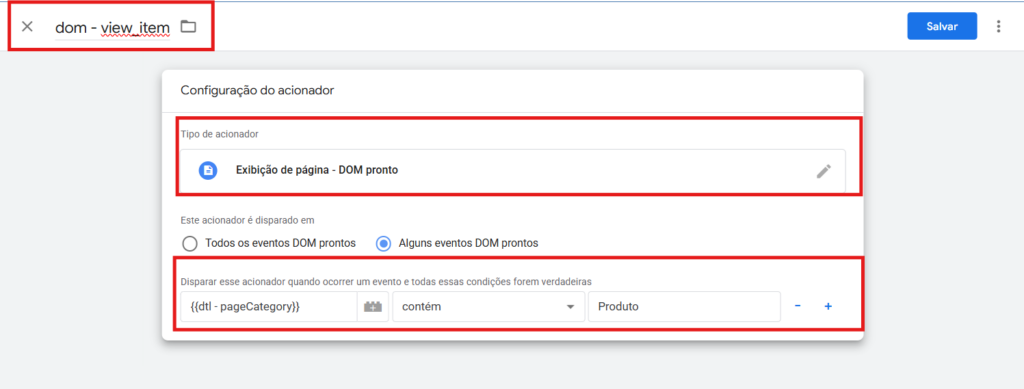
- Crie um acionador do tipo DOM com a condição:
- Variável da camada de dados pageCategory contém produto
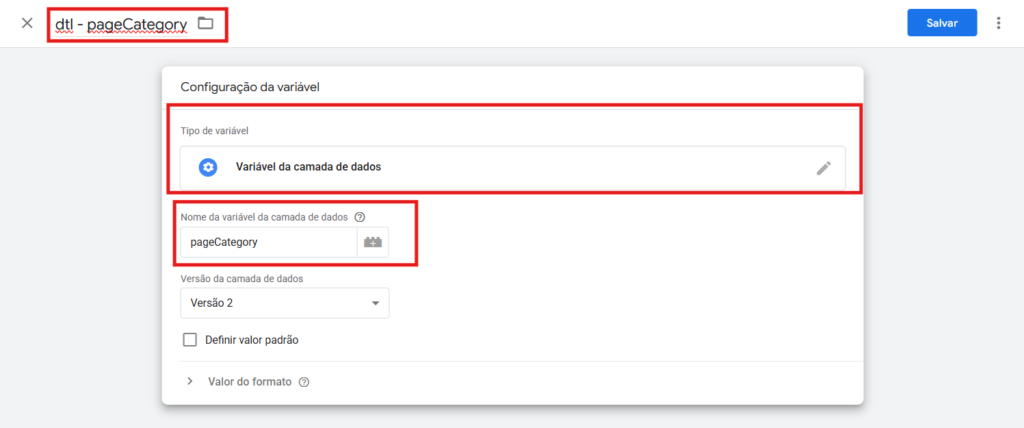
Assim deve ficar seu acionador:
- Nome: 1 – gads – Remarketing Dinâmico – View_Item
Add to Cart
- Duplique a tag de View Item
- Altere o nome do evento para add_to_cart
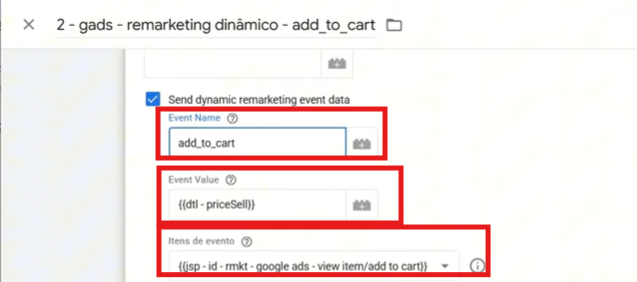
- Crie um acionador do tipo Clique – Todos os Elementos com a condição:
- Click text contém comprar (observe qual o texto do seu site, pois provavelmente será diferente)
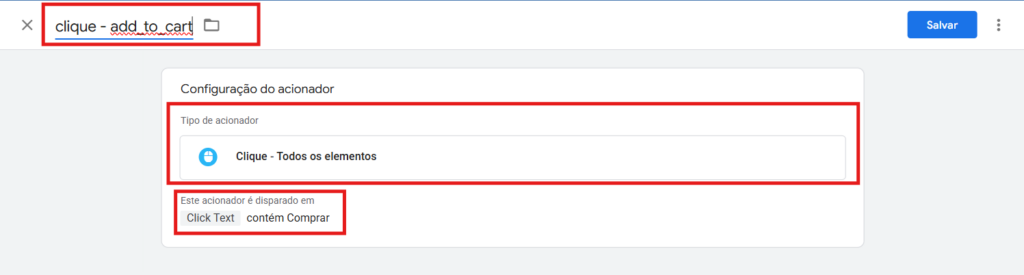
- Configure para disparar uma vez por página para evitar duplicidade
- Nome: 2 – gads – Remarketing Dinâmico – Add to Cart
Passo 6: Criar as tags de Conversão
Agora vamos criar as tags de acompanhamento de conversão para cada etapa do funil.
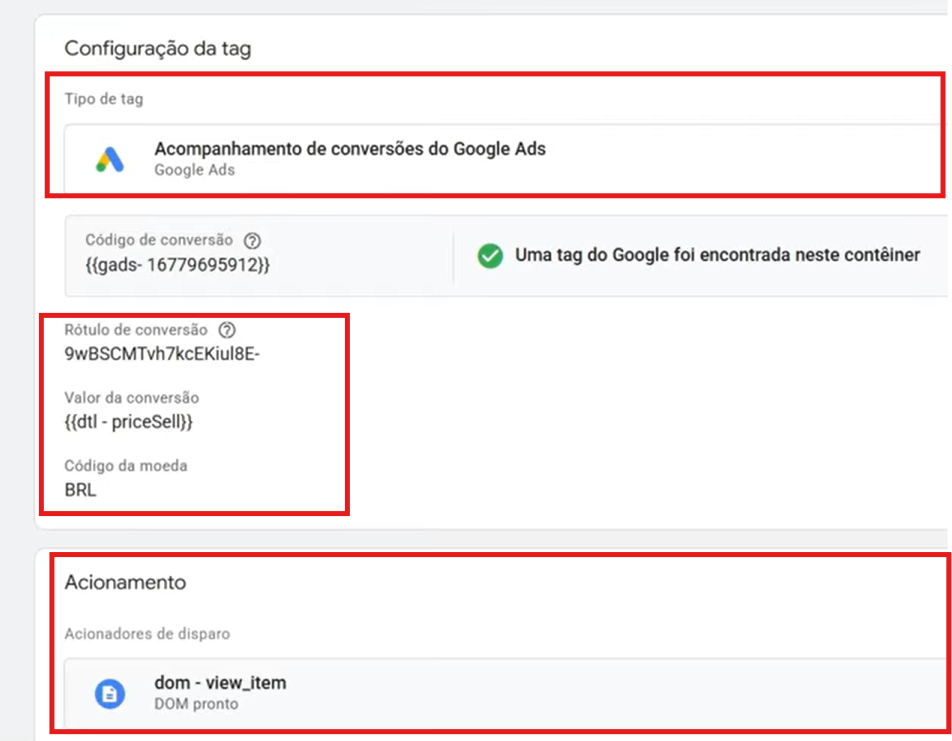
Conversão de View Item
- Tags → Nova → Acompanhamento de Conversões do Google Ads
- ID de conversão: variável permanente que criamos no início
- Rótulo de conversão: rótulo de View Item copiado do Google Ads
- Valor: variável {{dtl – price-sell}}
- Moeda: BRL
- Acionador: mesmo acionador da tag de remarketing de View Item
- Nome: 1 – gads – conversao – view_item
Conversão de Add to Cart
Duplique a tag de View Item e ajuste:
- Rótulo de conversão: rótulo de Add to Cart
- Acionador: mesmo acionador da tag de remarketing de add to cart
- Mantenha uma vez por página
- Nome: 2 – gads – Conversão – Add to Cart
Passo 7: Configurar o Begin Checkout
Para o Begin Checkout, a Tray usa um evento específico chamado checkout. Antes de criar a tag, é necessário criar algumas variáveis adicionais.
Variável de IDs do Checkout:
- Vá em Variáveis → Nova → Descobrir mais tipos
- Busque por String from Array of Objects na galeria e instale
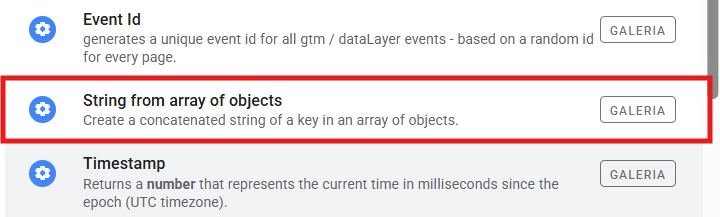
- Configure para capturar o id dos itens do checkout
Primeiro, faça uma variavel de camada de dados com o caminho: ecommmerce.checkout.products
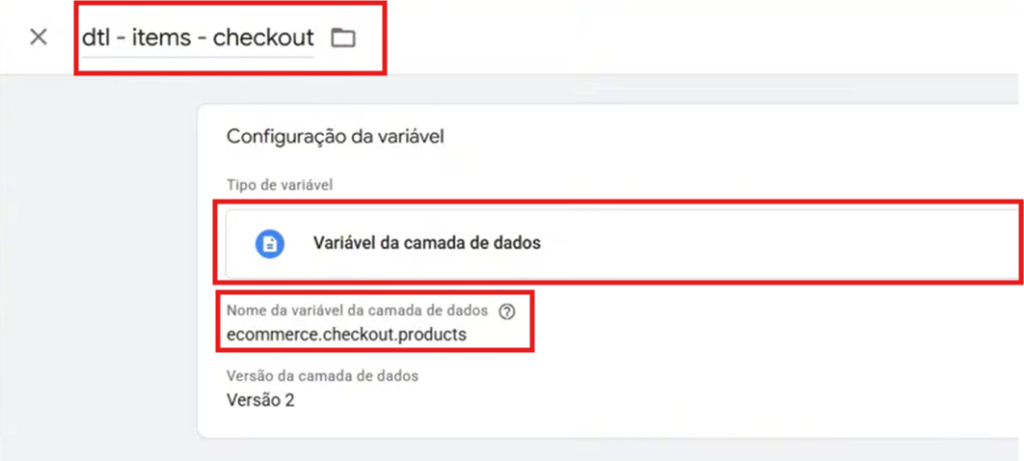
Após isso, configure a variável string dessa forma:
Atenção: os caminhos abaixo são o padrão da plataforma Tray, mas sempre confirme na sua Data Layer antes de prosseguir.
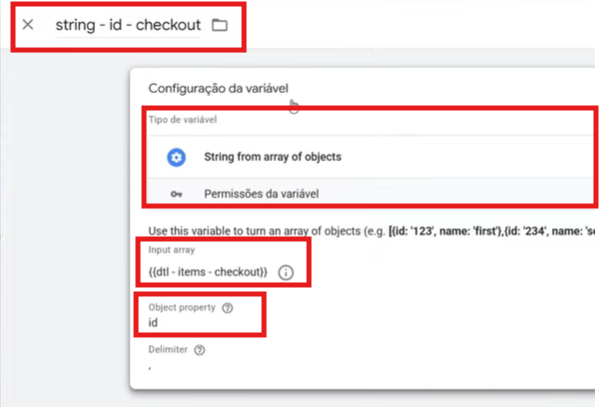
- Nome: string – ID – checkout
Variável de valor do Checkout:
Como o checkout pode ter mais de um produto, é necessário somar os preços. Para isso:
- Variáveis → Nova → JavaScript Personalizado
- Cole o script da Documentação Central de traqueamento que soma todos os preços do array de items, altere a variável do script para a que criamos anteriormente: {{dtl – items – checkout}}
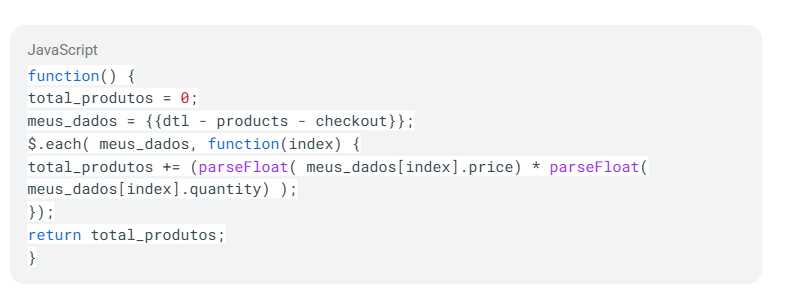
- Nome: jsp – value – checkout
Com as variáveis prontas, crie as tags:
- Duplique a tag de remarketing dinâmico de Add to Cart
- Altere o nome do evento para begin_checkout
- Substitua a variável de valor pela {{jsp – value – checkout}}
- Por último, a variável que vai enviar os dados dos produtos no padrão que o Google Ads Remarketing Dinâmico exige, basta fazer a alteração no script com a string desta forma (é a mesma JavaScript que usamos no início):
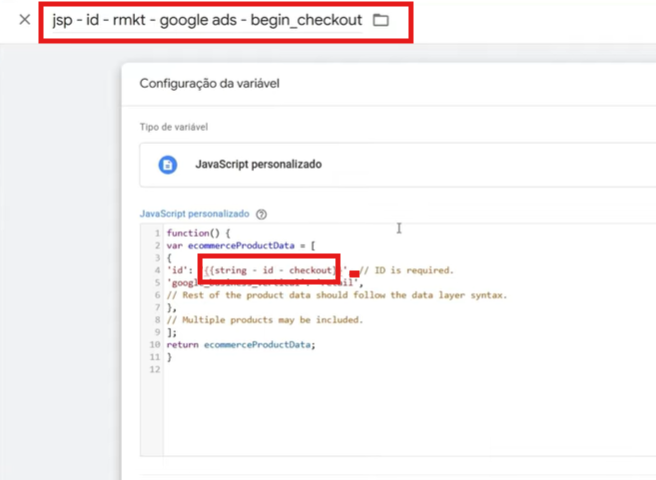
A tag deverá ficar dessa forma:
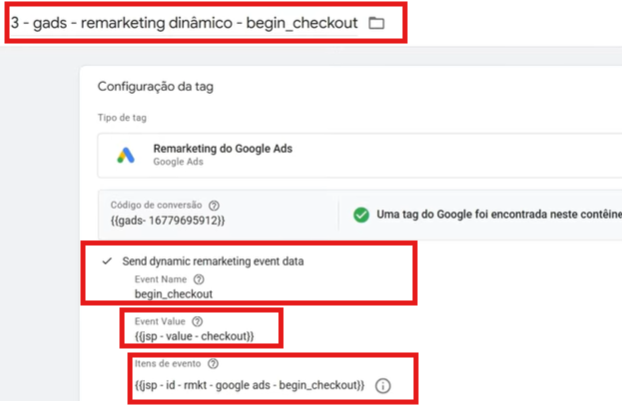
- Acionador – Evento personalizado
Nome do evento: checkout
Nome: ep – begin_checkout
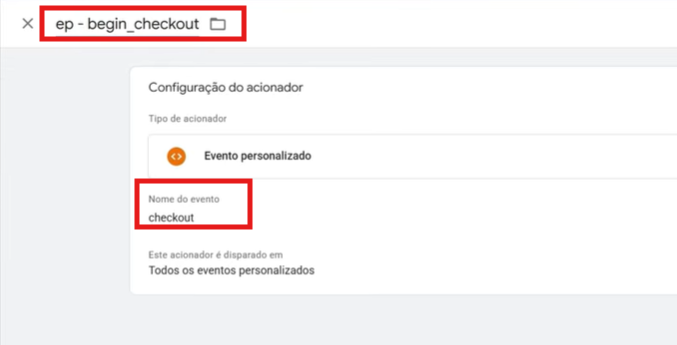
Repita o processo para a tag de conversão de Begin Checkout, usando o rótulo correspondente copiado do Google Ads. Dessa forma ficará a tag:
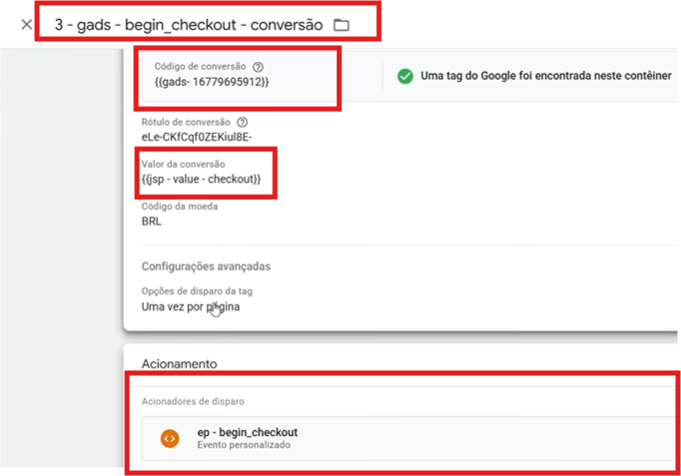
Passo 8: Configurar o Purchase
O Purchase é a conversão mais importante do funil. Assim como no Begin Checkout, é necessário criar variáveis específicas antes de criar as tags.
Variável de IDs do Purchase:
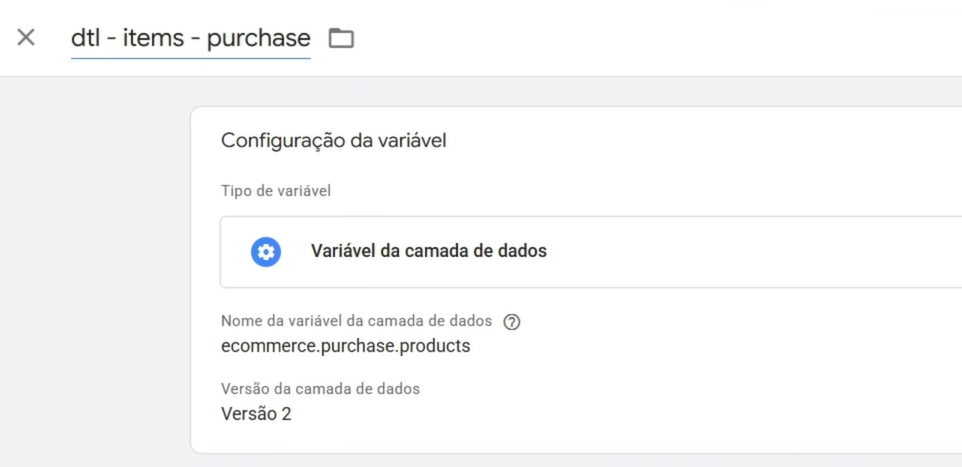
Primeiro, uma variável de camada de dados
- Tipo: Camada de dados
- Caminho: ecommerce.purchase.products
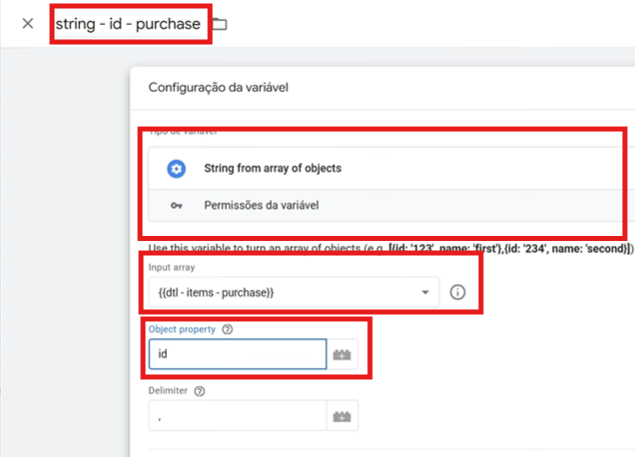
Agora, uma string
- Tipo: String from Array of Objects
- Nome: string – IDs – purchase
Por último, a variável que vai enviar os dados dos produtos no padrão que o Google Ads Remarketing Dinâmico exige, basta duplicar a feita no begin_checkout e alterar a variável no script:
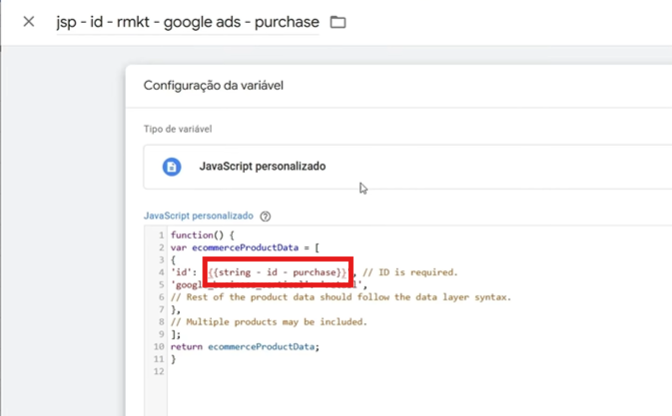
Variável de valor do Purchase:
- Tipo: Variável da Camada de Dados
- Caminho: purchase.revenue
- Nome: dtl – value – purchase
Variável de ID da transação:
- Tipo: Variável da Camada de Dados
- Caminho: transaction_id
- Nome: dtl – transaction_id
Com as variáveis prontas, crie:
Tag de Remarketing Dinâmico do Purchase:
- Duplique a tag de Begin Checkout
- Altere o nome do evento para purchase
- Substitua as variáveis pelas do purchase que criamos anteriormente
- Acionador: Evento personalizado purchase
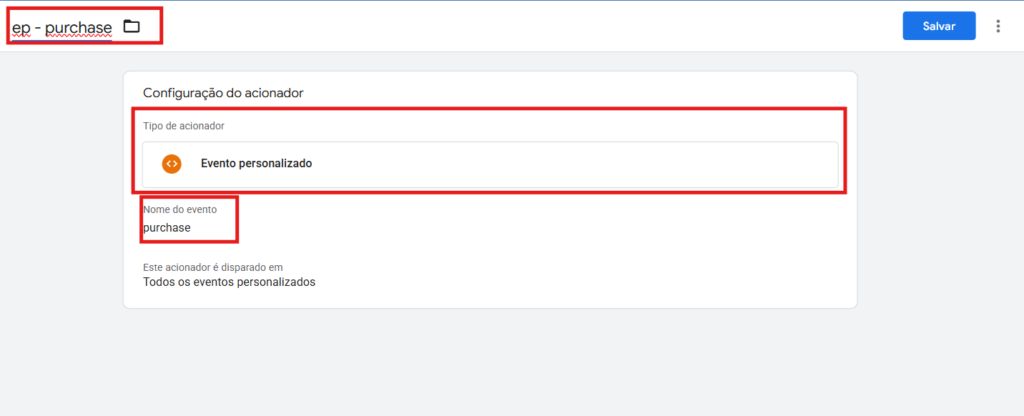
- Nome: 4 – gads – Remarketing Dinâmico – Purchase
Tag de Conversão do Purchase:
- Tags → Nova → Acompanhamento de Conversões do Google Ads
- Rótulo: rótulo de Purchase copiado do Google Ads
- Valor: {{dtl – value – purchase}}
- ID da transação: {{dtl – transaction_id}}
- Moeda: BRL
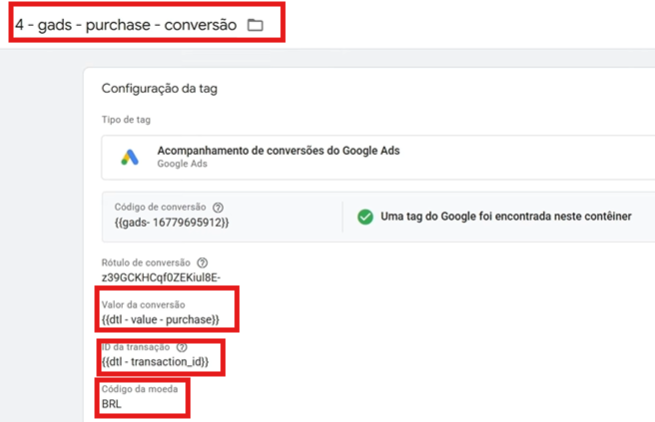
- Acionador: Evento personalizado purchase
- Nome: 4 – gads – Conversão – Purchase
Passo 9: Configurar a Conversão Otimizada com dados do usuário
A Conversão Otimizada melhora a qualidade da atribuição enviando dados de email do usuário ao Google Ads.
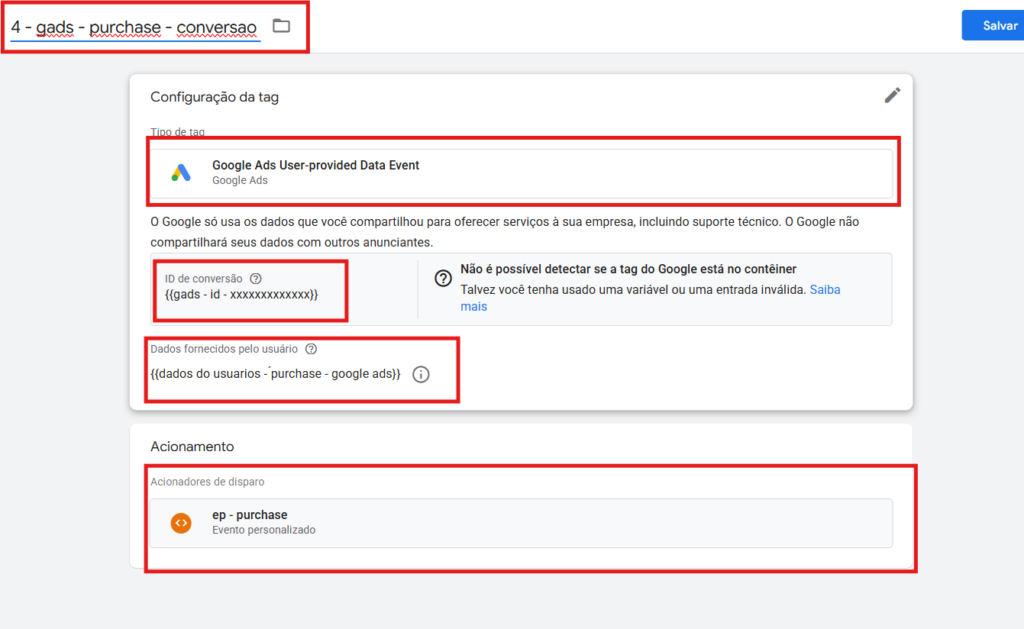
- Tags → Nova → Google Ads → Google Ads User-provided Data Event
- ID: variável permanente do Google Ads (sem o AW-)
- Adicione o campo de email → em dados fornecidos pelo usuário → nova variável
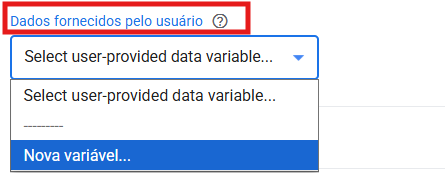
Feito isso, essa página irá abrir:
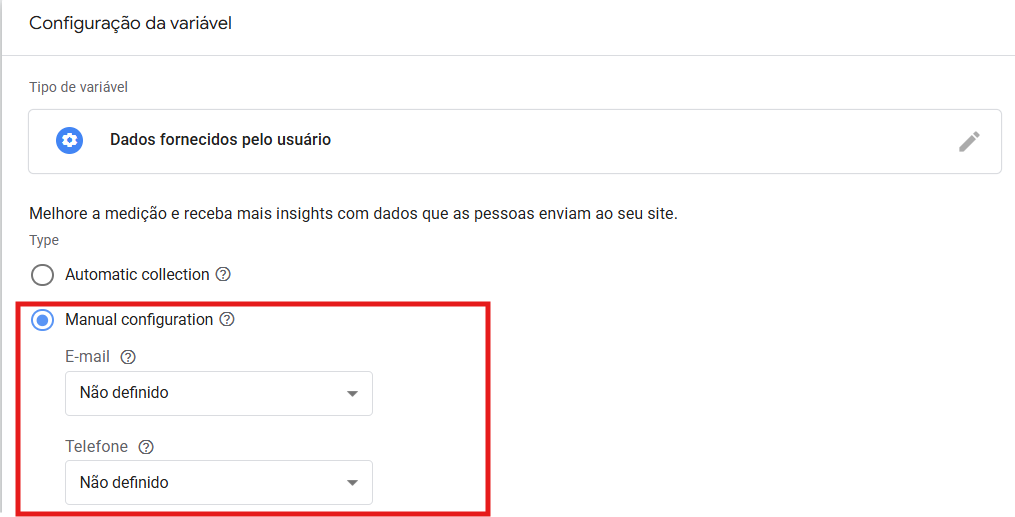
Variável de email:
- Variáveis → Nova → Variável da Camada de Dados
- Caminho: email
- Nome: dtl – email
Assim deve ficar sua tag:
Passo 10: Organizar em pastas e desativar o tracking nativo da Tray
Com todas as tags criadas, organize tudo em uma pasta do Google Ads dentro do GTM para manter o container limpo.
Importante: após publicar as configurações no GTM, acesse o painel da Tray e desative a integração nativa do Google Ads. Mantenha apenas o XML do Merchant Center ativo para atualização do catálogo de produtos. Isso evita duplicidade de sinais entre o tracking nativo e o GTM.
Conclusão
Configurar o Google Ads na Tray via GTM exige mais etapas do que ativar a integração nativa, mas o resultado é um rastreamento muito mais preciso e completo, com controle total sobre cada evento e parâmetro enviado ao Google Ads.
Com remarketing dinâmico, conversões por etapa do funil e Conversão Otimizada configurados corretamente, o algoritmo do Google Ads passa a receber dados de qualidade real para otimizar a entrega das campanhas.
Se você quiser implementar esse setup com GTM Server Side, o que elimina as limitações de cookies e bloqueadores, entre em contato com a nossa equipe.
Também siga o Mundo do Traqueamento em outras redes sociais:
Inscreva-se no https://www.youtube.com/channel/UC6mX6bbcEmQoaznI0D7Aw5Q
Siga e curta no https://www.instagram.com/mundodotraqueamento/
Siga e comente no https://twitter.com/traqueamento
Siga também no https://www.linkedin.com/company/mundo-do-traqueamento