Se você utiliza o GTM Server Side com o Stape como hospedagem e quer melhorar a correspondência avançada de dados do seu pixel, este guia é para você. Vamos configurar o envio de cidade e estado capturados diretamente pelo IP do usuário, sem depender de nenhuma informação preenchida em formulário.
Essa configuração é especialmente útil para quem quer aumentar a qualidade do sinal enviado para o CAPI da Meta, melhorando o match rate e, consequentemente, a eficiência das campanhas.
Partimos do ponto em que você já tem suas tags configuradas no GTM Server Side.
Por que isso melhora a correspondência de dados?
O Meta utiliza os dados do usuário para fazer o matching entre os eventos recebidos pela API de Conversão e os perfis reais dentro da plataforma. Quanto mais dados de qualidade você enviar, como: cidade, estado, email, nome, maior a chance de o Meta identificar corretamente quem realizou a conversão.
Ao capturar cidade e estado pelo IP via Stape, você adiciona mais uma camada de informação aos eventos, mesmo nos casos em que o usuário não preencheu esses dados em nenhum formulário do site.
Pré-requisitos
- GTM Server Side configurado com Stape como hospedagem
- Tags do Facebook (FB API / Stape Tag) já configuradas no container Server Side
- GEO Headers do Stape ativado. Sem isso, a configuração não funciona
Passo 1: Ativar o GEO Headers no Stape
Acesse o painel do Stape, vá em Power-Ups e ative o GEO Headers.
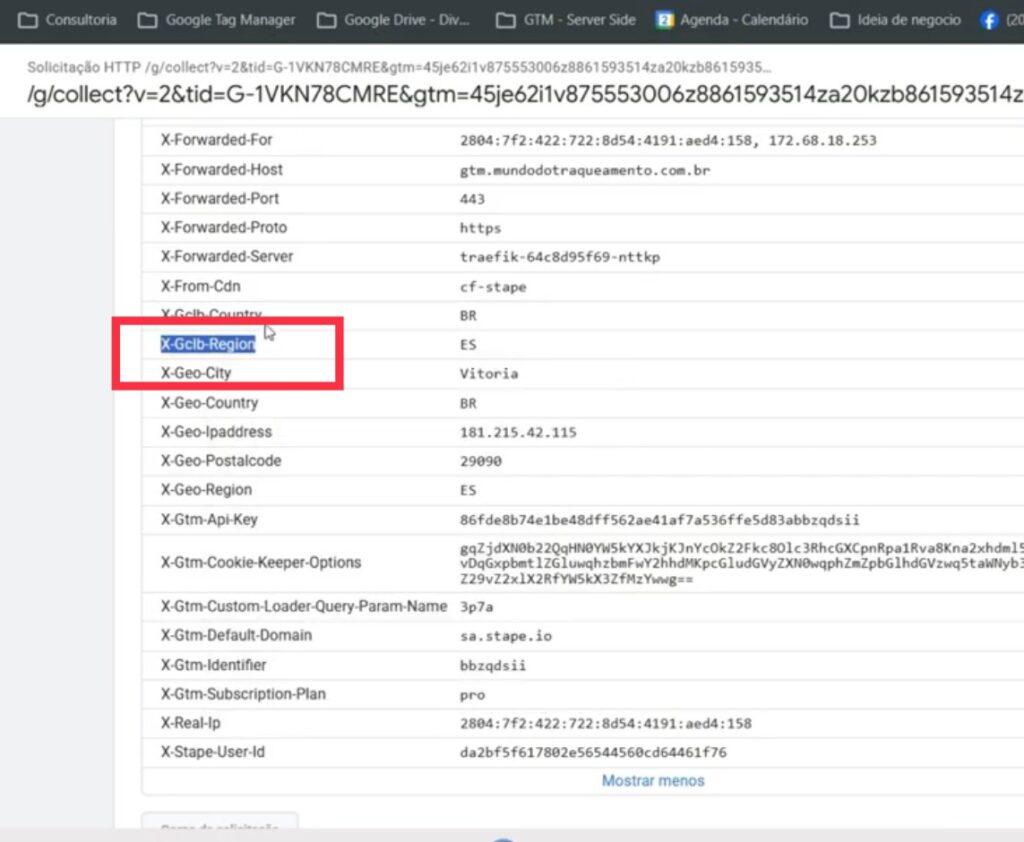
Após ativar, você vai ver os seguintes parâmetros disponíveis:
- X-GEO-Country — país do usuário
- X-GEO-Region — estado do usuário
- X-GEO-City — cidade do usuário
- X-GEO-PostalCode — CEP (menos preciso, não recomendado)
- X-GEO-Ipaddress — IP do usuário
Para a maioria dos casos, copie o X-GEO-Region e o X-GEO-City. Caso você trabalhe com mais de um país, copie também o X-GEO-Country. O CEP geralmente não é tão preciso, então não é recomendado incluí-lo.
Esses dados vêm do header da requisição HTTP que o Stape adiciona automaticamente a cada evento que passa pelo seu container Server Side.
Passo 2: Verificar os dados no Debug
Antes de criar as variáveis, abra o Debug do GTM Client Side e Server Side simultaneamente.
Dentro do Debug do sGTM, no evento page_view, vá em Solicitações e procure por collect. Dentro do collect, localize os campos region e city e copie os nomes exatos, eles serão usados na criação das variáveis.
Passo 3: Criar as variáveis no GTM Server Side
Agora vamos criar as variáveis que vão capturar os valores de cidade e estado do header.
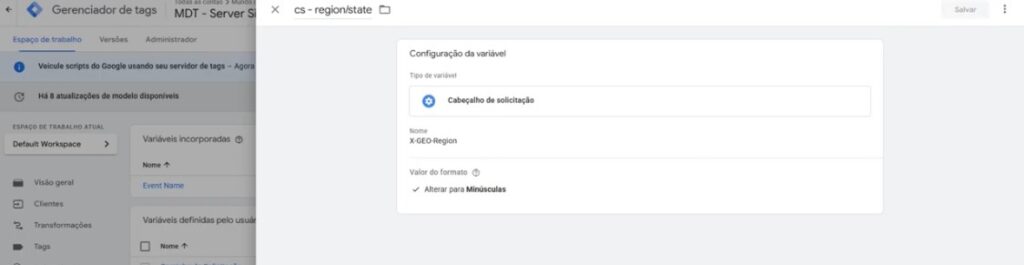
Para o Estado (Region):
- Vá em Variáveis → Nova
- Tipo: Cabeçalho de solicitação
- Nome: cole X-GEO-Region
- Marque a opção Alterar para minúsculas — isso é obrigatório para que o dado seja enviado no padrão aceito pelo CAPI da Meta
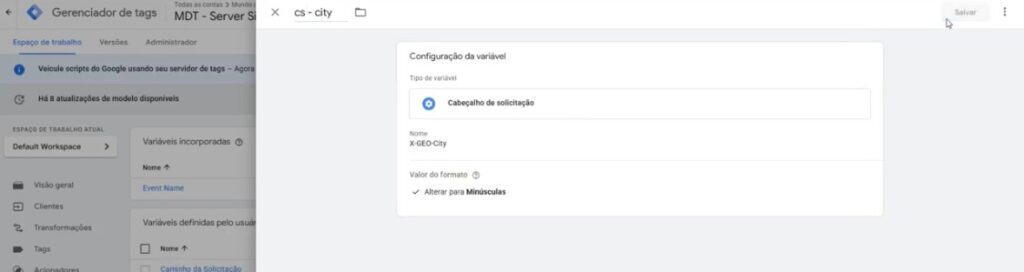
Para a Cidade (City):
Repita o mesmo processo, alterando apenas o nome para X-GEO-City.
Lembre-se: toda a configuração é feita exclusivamente no container Server Side — nada precisa ser alterado no GTM Client Side.

Passo 4: Criar a transformação para enriquecer os eventos
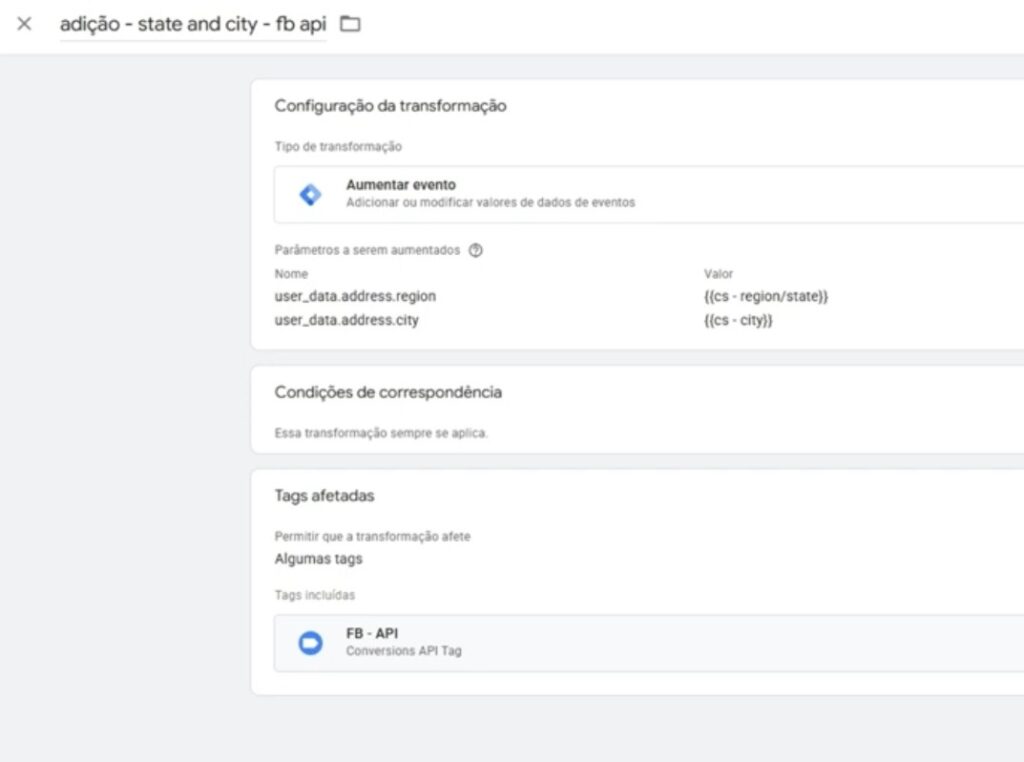
Com as variáveis criadas, vamos configurar uma transformação para adicionar cidade e estado a todos os eventos enviados para o CAPI da Meta.
- Vá em Transformações → Nova
- Tipo: Aumentar evento
- Abra a Documentação Central de Rastreamento, acesse o tópico 13 e copie os parâmetros:
- user_data.address.region
- User_data.address.city
- Adicione esses dois parâmetros na transformação com os seguintes valores: (os valores são os cabeçalhos de solicitação criados anteriormente)
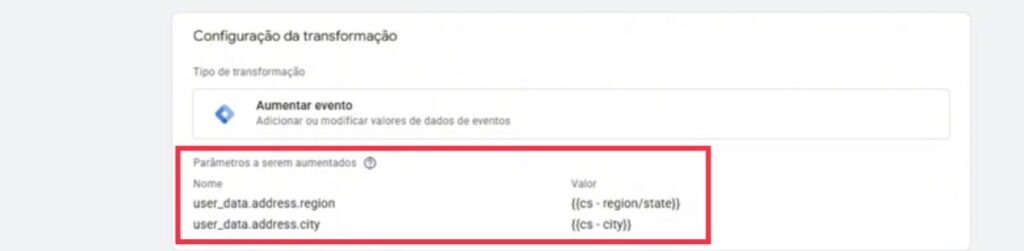
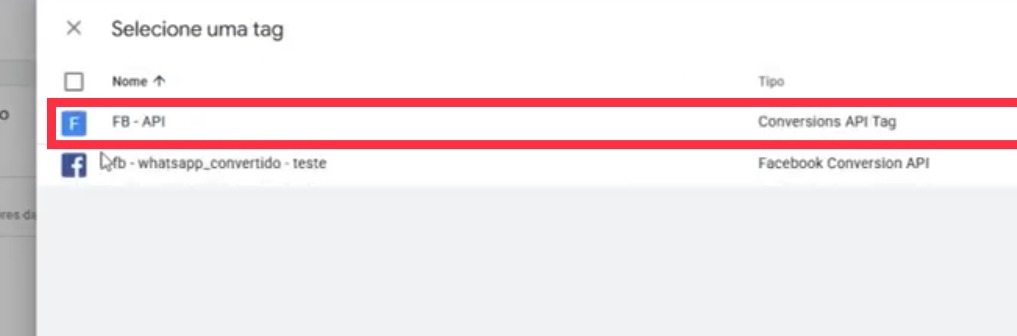
5. Em Tags afetadas, selecione Algumas tags e escolha a tag FB API
Isso garante que, além de todos os parâmetros que já chegam do client, os dados de cidade e estado também serão adicionados automaticamente a cada evento enviado para o CAPI da Meta.
Sua tag deve ficar assim:
Passo 5: Configurar a tag do Stape
Se você utiliza a tag do Stape além da FB API, o processo é semelhante mas feito diretamente dentro da tag:
- Abra a tag do Stape no container Server Side
- Vá em Property Name e adicione os campos:
- City → valor: {{cs – city}}
- State → valor: {{cs – region/state}}
- Salve a tag
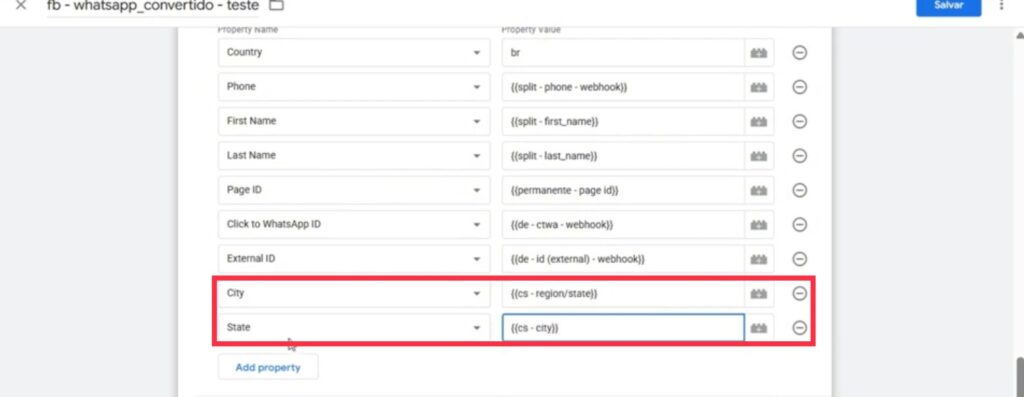
Dica extra: User ID como External ID
Muitos profissionais também adicionam o User ID do Stape como external_id para melhorar ainda mais a nota de correspondência avançada. O processo é o mesmo — basta criar uma variável com o User ID gerado pelo Stape e mapeá-la como external_id na tag.
Conclusão
Com essa configuração, o CAPI da Meta passa a receber cidade e estado do usuário em todos os eventos, capturados diretamente pelo IP via Stape sem depender de nenhum dado preenchido manualmente. O resultado é um aumento na correspondência avançada de dados, que se traduz em melhor otimização das campanhas e maior eficiência na entrega dos anúncios.Lembre-se: o GEO Headers do Stape precisa estar ativado para que tudo funcione corretamente.
Também siga o Mundo do Traqueamento em outras redes sociais:
Inscreva-se no https://www.youtube.com/channel/UC6mX6bbcEmQoaznI0D7Aw5Q
Siga e curta no https://www.instagram.com/mundodotraqueamento/
Siga e comente no https://twitter.com/traqueamento
Siga também no https://www.linkedin.com/company/mundo-do-traqueamento