
Você já se pegou se perguntando por que seus dados não estão chegando onde deveriam no GTM Server Side (sGTM)? Se sim, você não está sozinho! Implementar o Google Tag Manager no lado do servidor pode ser uma maravilha para otimizar seu traqueamento, mas há alguns obstáculos que podem impedir que a mágica aconteça. Neste post, vamos explorar três razões cruciais que podem estar fazendo seus dados se perderem no caminho, e como você pode resolver isso de forma simples e prática.
Parece complicado? Não se preocupe, estamos aqui para descomplicar. Vamos entender juntos o que pode estar por trás desse mistério e como garantir que seus dados cheguem inteiros e sem erro ao destino!
Verificando a configuração do ‘Transport URL’
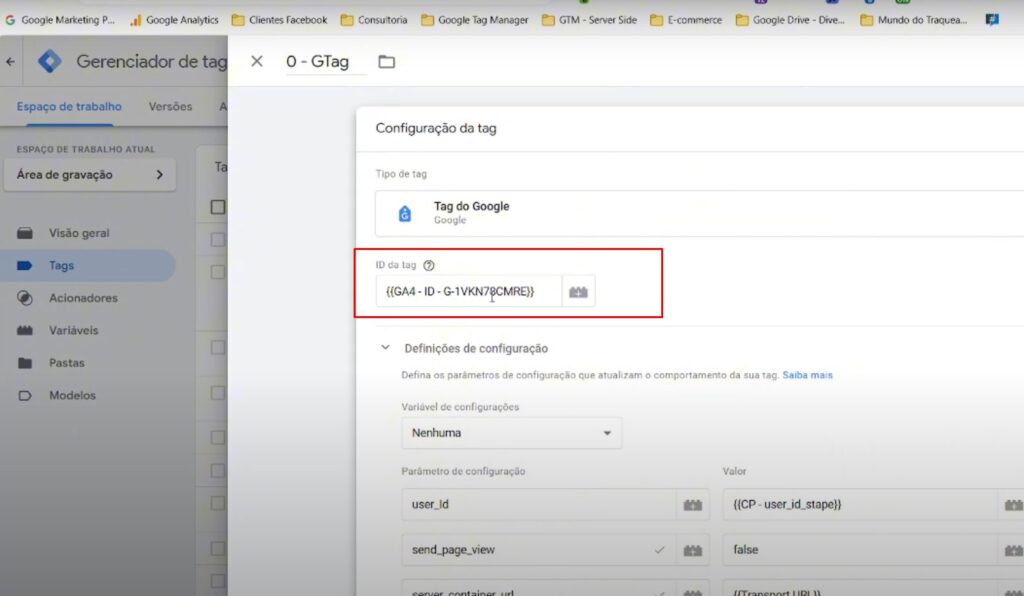
O ‘Transport URL’ é a variável que corresponde ao ‘server_container_url’, utilizada na tag de configuração do seu ‘Client’, especificamente na tag de configuração do GA4.
Um erro comum é a implementação incorreta dessa variável, seja devido a uma URL errada ou diferente daquela configurada no ‘sGTM’.
Siga o passo a passo abaixo para garantir que sua URL esteja configurada corretamente.
• Abra sua Tag de Configuração do GA4
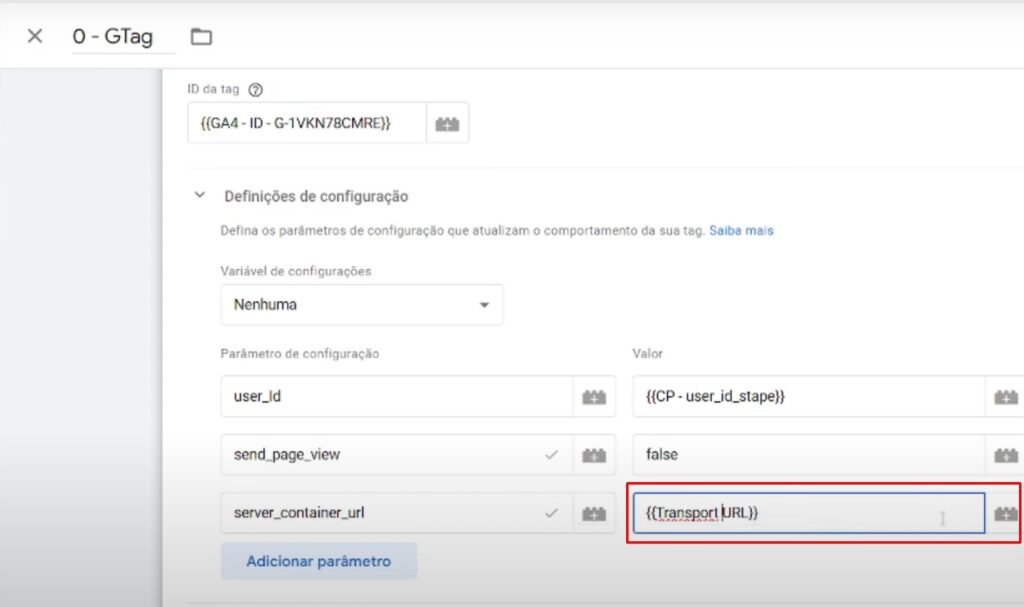
• Confira a URL vinculada a sua variável de ‘transport_url’
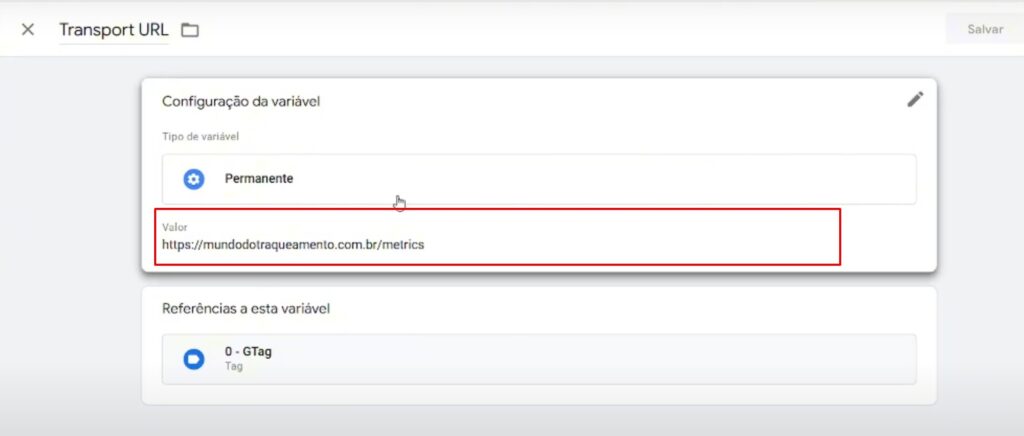
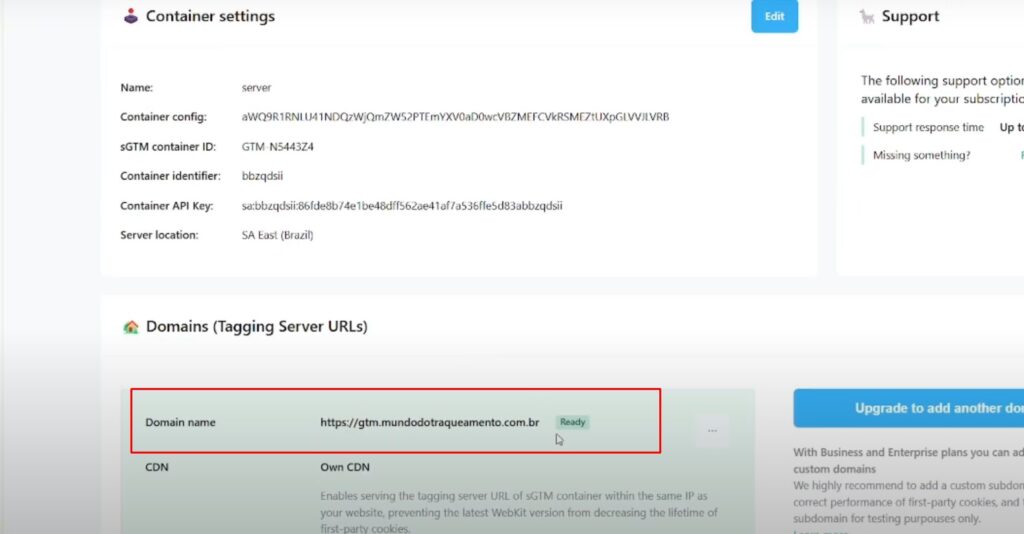
• Verifique se é a mesma URL cadastrada na sua plataforma da Stape.io.
• Também abra as configurações do seu contâiner do sGTM e verifique se a url cadastrada é a mesma da Stape.IO
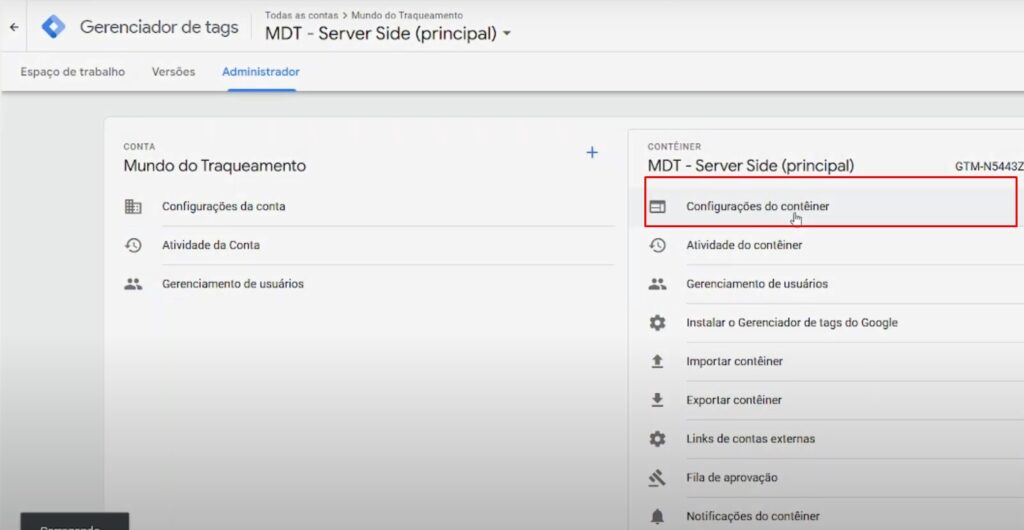
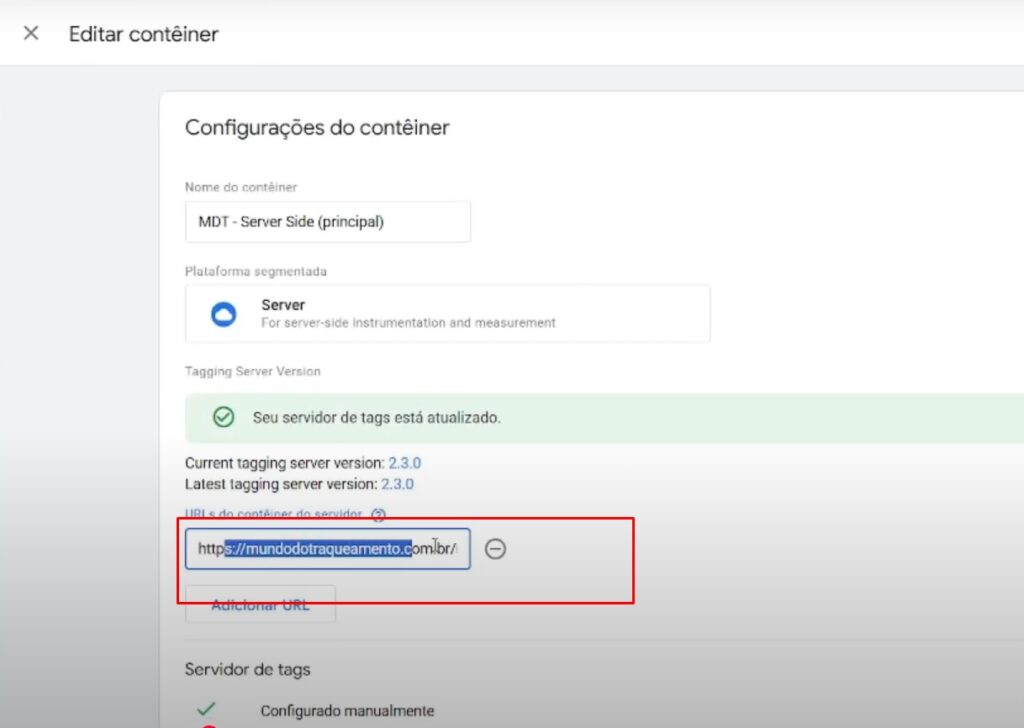
Se todas as URLs estão corretamente cadastradas então os dados irão chegar no servidor sem maiores problemas. Mas se o seu caso for outro, continue acompanhando o post.
Resolvendo conflitos de outras plataformas e integrações
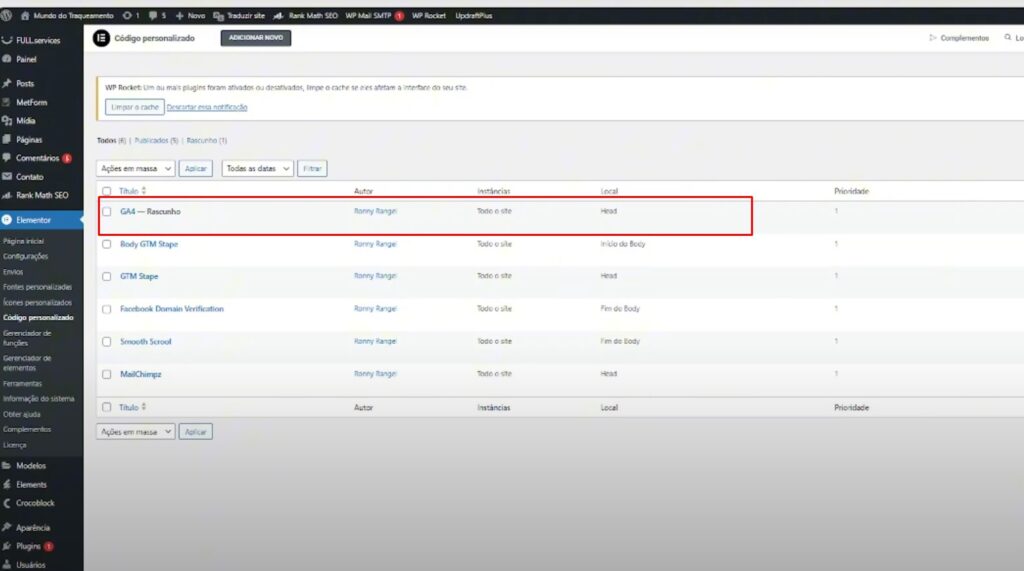
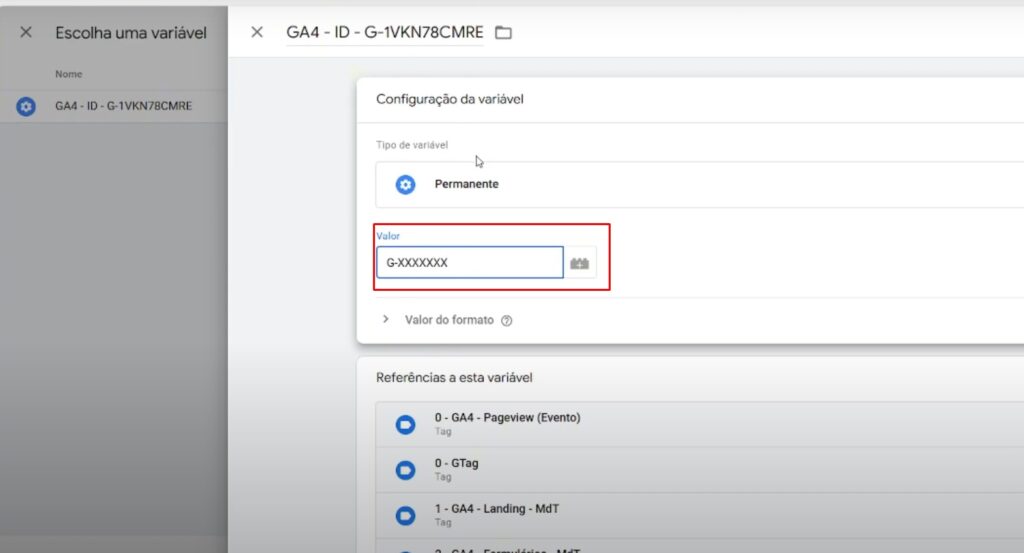
Um dos problemas mais recorrentes dentro da configuração de sGTM é o GA4 estar configurados em duas instâncias diferentes, ou seja, o GA4 está configurado dentro do GTM mas também está configurado em uma plataforma interna como Integrações do Ecommerce, Plugins, HTML do Site, etc.
Confira o exemplo abaixo e analíse se o seu caso é semelhante.

• Código instalado dentro do site via HTML:
• A Instalação também ocorre dentro do GTM
• Dentro do seu ‘debug’ do sGTM confira na aba do Google Analytics 4 se o mesmo evento está sendo enviado de duas instâncias diferentes como no exemplo abaixo.
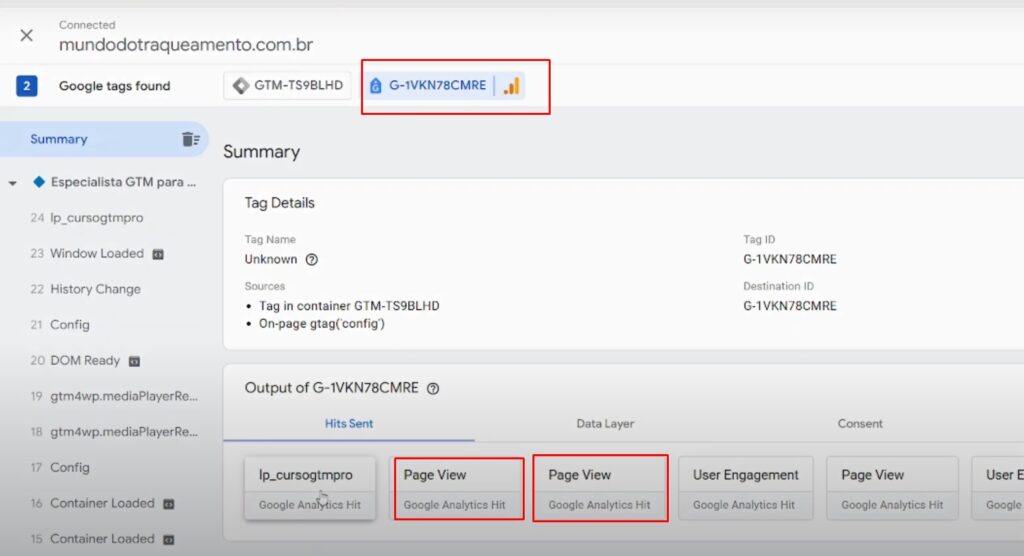
Em caso afirmativo, entre na plataforma do seu site ou e-commerce e retire TODOS os códigos e integrações conflitantes que os dados começarão a chegar no seu sGTM.
Se você não tiver acesso ao painel do site no momento, uma alternativa para testar seus eventos é trocar o ID do GA4 dentro do GTM e do sGTM por um ID aleatório. Caso os eventos sejam enviados normalmente com o ID aleatório, isso indica que há algum conflito no painel do site. Nesse caso, é recomendável entrar em contato com o desenvolvedor do site e solicitar a remoção dos códigos do GA4.

Em conclusão, a configuração do GTM Server Side (sGTM) pode ser complexa, mas entender as razões pelas quais seus dados não estão chegando corretamente é essencial para uma análise eficaz. Problemas como falhas na configuração do ‘Transport URL‘, erros na implementação do GA4 ou conflitos no painel do site podem impedir que os dados sejam enviados corretamente. Identificar e corrigir esses erros de forma ágil garante que você tenha controle total sobre suas informações, permitindo uma coleta de dados precisa e sem interrupções. Ao seguir as melhores práticas e realizar os testes necessários, você estará mais preparado para resolver esses desafios e otimizar a performance do seu sGTM.
Também siga o Mundo do Traqueamento em outras redes sociais:
Inscreva-se no https://www.youtube.com/channel/UC6mX6bbcEmQoaznI0D7Aw5Q
Siga e curta no https://www.instagram.com/mundodotraqueamento/
Siga e comente no https://twitter.com/traqueamento
Siga também no https://www.linkedin.com/company/mundo-do-traqueamento