Se você tem uma empresa local que trabalha com geração de leads via formulário ou cliques no botão do WhatsApp, este guia é para você. Vamos configurar do zero o traqueamento completo via GTM e GTM Server Side, enviando dados para o Meta (CAPI), GA4 e Google Sheets, tudo pelo servidor para garantir máxima qualidade de sinal.
Tempo médio de implementação: aproximadamente 25 minutos.
Pré-requisitos
Antes de iniciar, tenha em mãos:
- Pixel e Token de Acesso do Meta GTM instalado no site
- GTM Server Side configurado via Stape com domínio personalizado
- GA4 configurado com ID de medição em mãos
- Conta no Stape com plano de $20 para usar o Google Sheets (opcional)
Parte 1: Configuração no GTM Web (Client)
Passo 1: Criar a tag UTM Persist
A primeira tag a ser configurada é a UTM Persist, responsável por capturar e armazenar os parâmetros de campanha em um cookie, incluindo o gclid e o fbclid. Sem ela, esses dados se perdem quando o usuário navega entre páginas.
- Tags → Nova → Descobrir mais tipos de tag
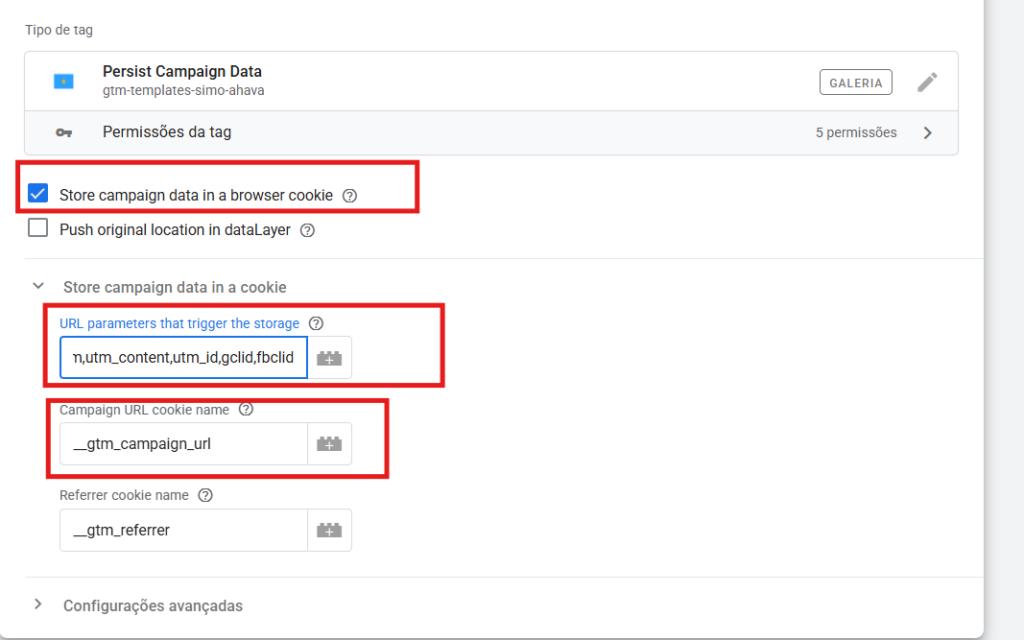
- Busque por Persist Campaign Data e instale

- Marque a opção Store Campaign Data in a Browser Cookie
- Em URL parameters that trigger the storage, adicione gclid e fbclid. A lista deve ficar assim:
utm_source, utm_medium, utm_campaign, utm_content, utm_id, gclid, fbclid
- Acionador: All Pages
- Antes de salvar, copie o valor do campo Campaign URL cookie name
Passo 2: Criar a variável de cookie
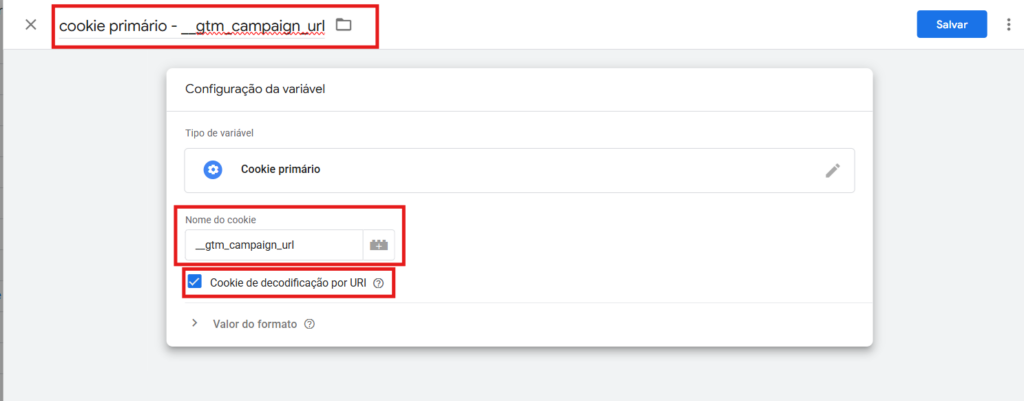
Com o valor copiado do campo Campaign URL cookie name, crie uma nova variável:
- Variáveis → Nova → Cookie primário
- Marque a opção Cookie de decodificação por URL
- Nome do cookie: cole o valor copiado (__gtm_campaign_url)
- Nome: cookie – __gtm_campaign_url
Passo 3: Criar as variáveis de UTM, gclid e fbclid
Agora vamos decompor o cookie criado para extrair cada parâmetro individualmente. Para cada variável abaixo, o tipo será URL com Tipo de componente: Consulta, e a Origem do URL será o cookie {{cookie – __gtm_campaign_url}}.
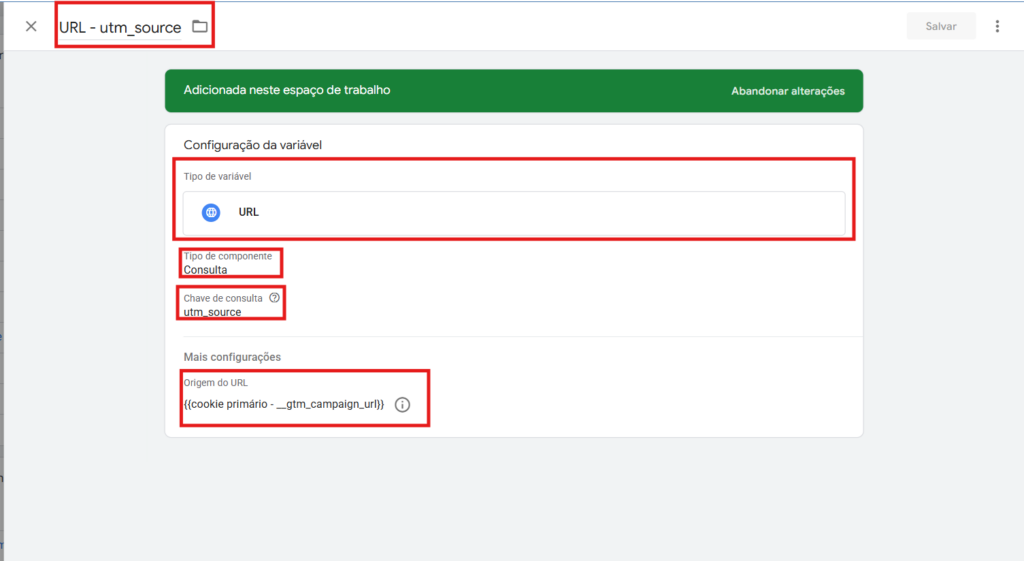
Crie as seguintes variáveis:
- url – utm_source
- url – utm_medium
- url – utm_campaign
- url – gclid
- url – fbclid
Em cada uma, altere apenas a chave de consulta para o parâmetro correspondente.
Passo 4: Criar a variável de ID do evento
Para desduplicar os eventos entre o pixel do Meta e o CAPI, é necessário um ID de evento único para cada disparo.
- Variáveis → Nova → Descobrir mais tipos
- Busque por Event ID e instale
- Nome: event_id
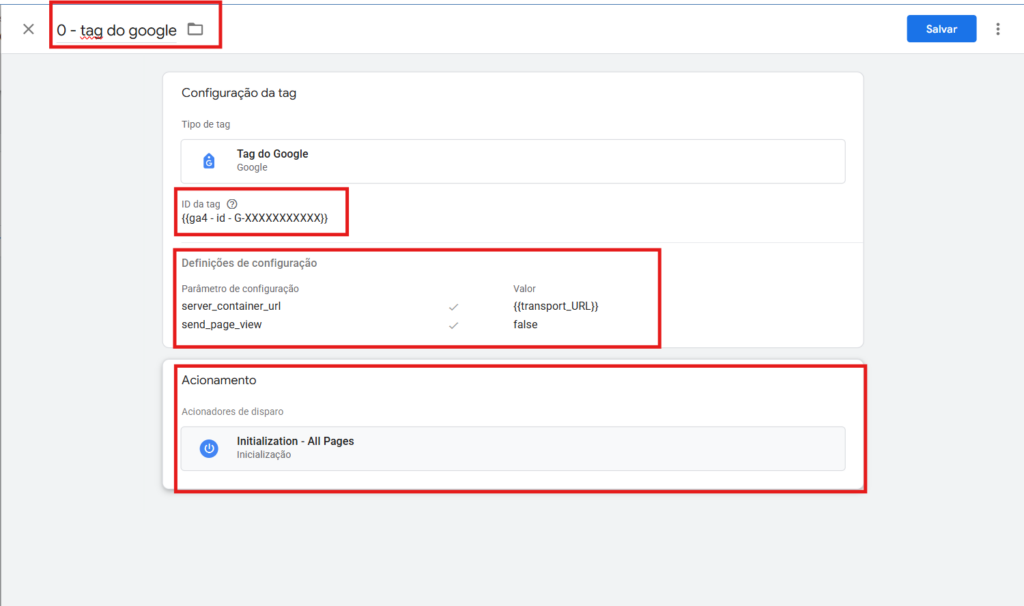
Passo 5: Criar a Tag do Google
Agora vamos criar a tag que vai enviar os dados para o servidor GTM.
- Tags → Nova → Tag do Google
- Crie uma variável permanente com o ID de medição do GA4 (formato G-XXXXXXXXX)
- Em Definições de configuração, adicione:
- server_container_url → URL personalizada do seu container Server Side
- send_page_view → false (criaremos um page view separado)
- Acionador: Initialization – All Pages
- Nome: 0 – Tag do Google
Atenção: se você tiver o GA4 instalado diretamente no código do site, remova-o para evitar conflito com o GTM.
Passo 6: Criar o script de captura do formulário com IA
Para capturar os dados do formulário (nome, email e telefone), vamos usar IA para gerar o script automaticamente.
- Inspecione o formulário no site (botão direito → Inspecionar) e copie o elemento completo do formulário
- Acesse o Claude.ai ou o ChatGPT e use o seguinte prompt:
“Gostaria de criar uma tag do Google Tag Manager chamada generate_lead que será disparada sempre que o usuário preencher um formulário. Quero coletar todos os dados do usuário: nome, email e número de telefone. Segue o HTML do formulário em anexo.”
- Cole o HTML do formulário junto com o prompt
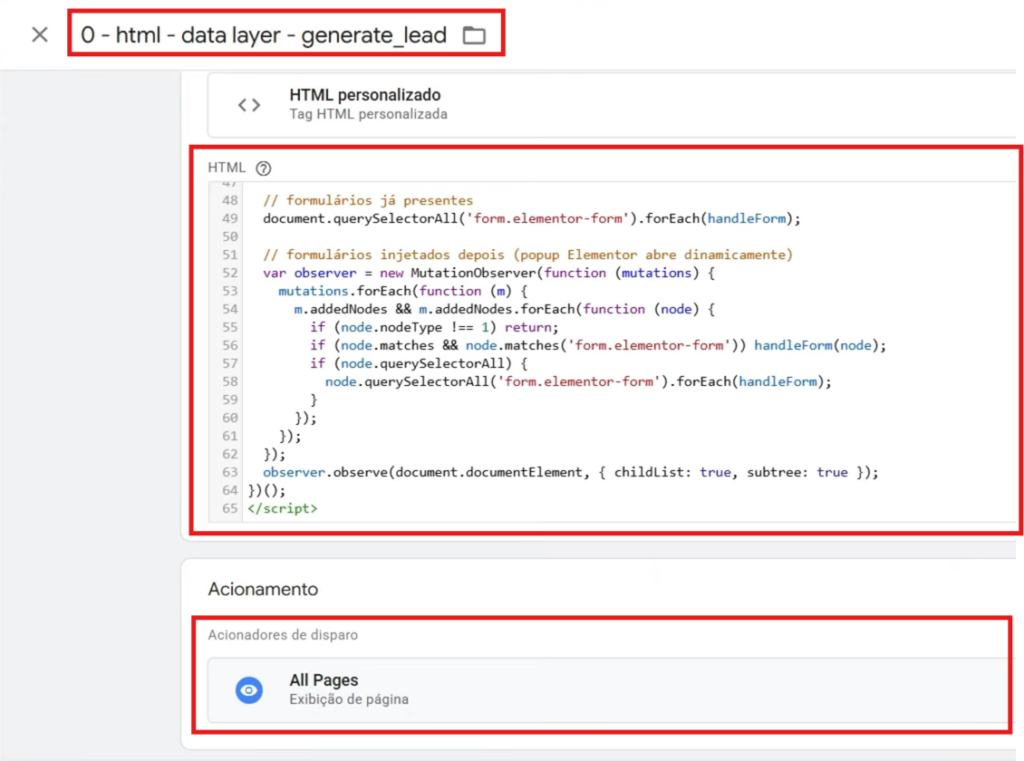
- Copie o script gerado e crie uma nova tag:
- Tags → Nova → HTML Personalizado
- Cole o script
- Acionador: All Pages
- Nome: 0 – HTML – generate_lead
Passo 7: Criar as variáveis da camada de dados do formulário
Após testar o script no Debug e confirmar que os dados estão chegando na camada de dados, crie as variáveis para capturá-los:
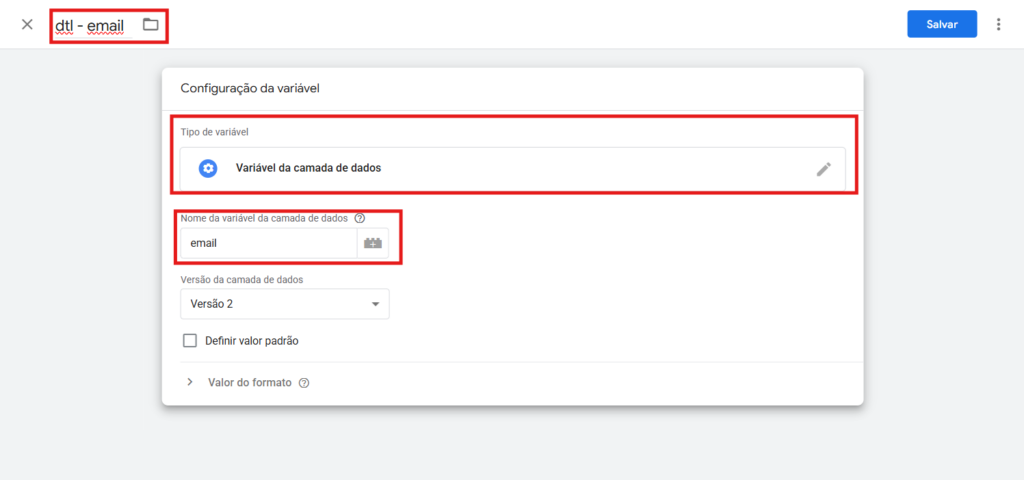
Email:

- Tipo: Variável da Camada de Dados
- Caminho: email
- Nome: dtl – email
Telefone:
- Tipo: Variável da Camada de Dados
- Caminho: phone_number
- Nome: dtl – phone_number
Nome:
- Tipo: Variável da Camada de Dados
- Caminho: first_name
- Nome: dtl – first_name
Passo 8: Criar as tags do funil
O funil de traqueamento para negócios locais é composto por três eventos:
- Page View (visualização de página)
- Generate Lead (envio do formulário)
- WhatsApp Lead (clique no botão do WhatsApp)
Tag de Generate Lead:
- Tags → Nova → Google Analytics
- ID da métrica: variável permanente do GA4
- Nome do evento: generate_lead
- Configurações avançadas: uma vez por página (para evitar duplicidade)
- Em Parâmetros do evento, nova variável, adicione:
- event_id → {{event_id}}
- utm_source → {{url – utm_source}}
- utm_medium → {{url – utm_medium}}
- utm_campaign → {{url – utm_campaign}}
- gclid → {{url – gclid}}
- fbclid → {{url – fbclid}}
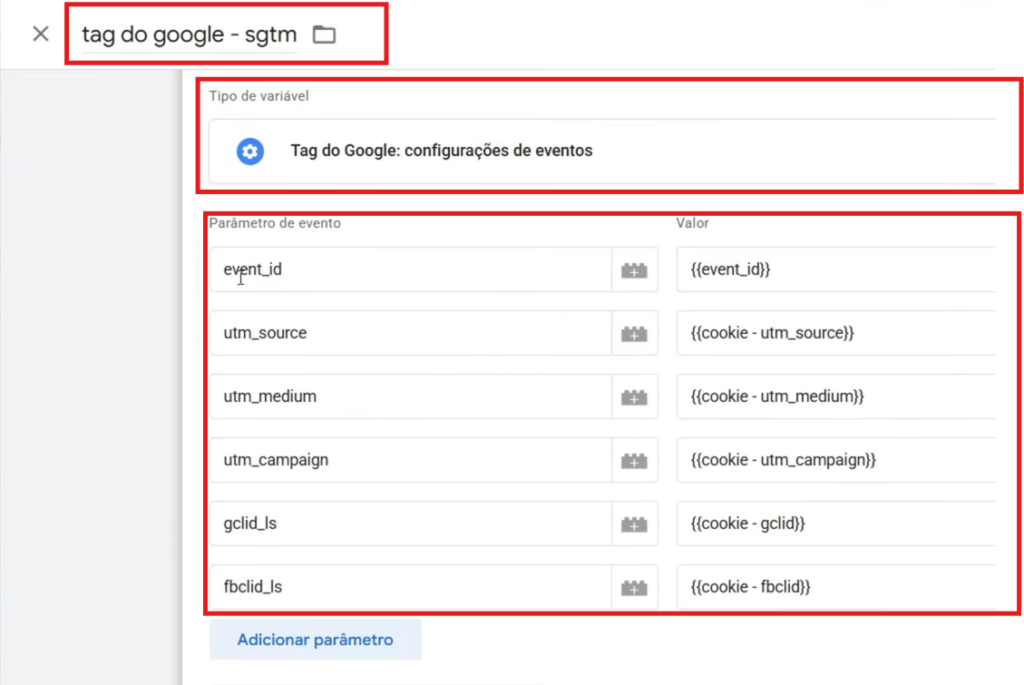
Essa variável herda automaticamente esses parâmetros em outras tags, sem a necessidade de adicionar manualmente em todas.
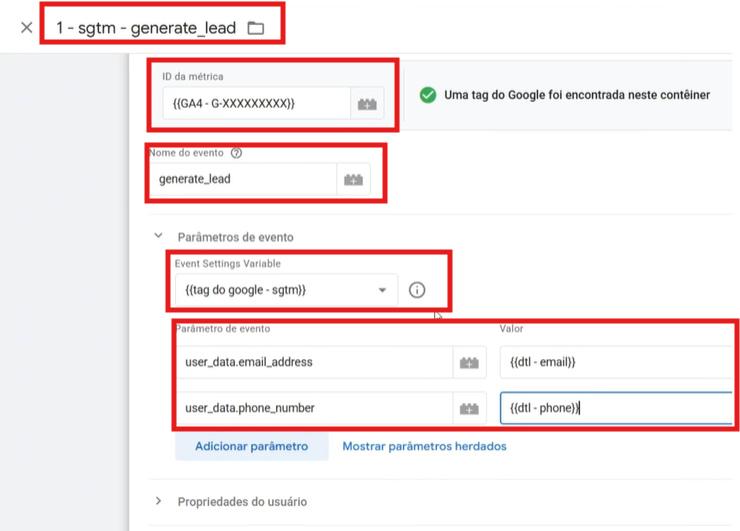
As variáveis de telefone e email, ficarão fora da variável de tag do google, pois não são todas as tags que coletamos esses dados, apenas em generate_lead.
- Acionador: Evento personalizado generate_lead
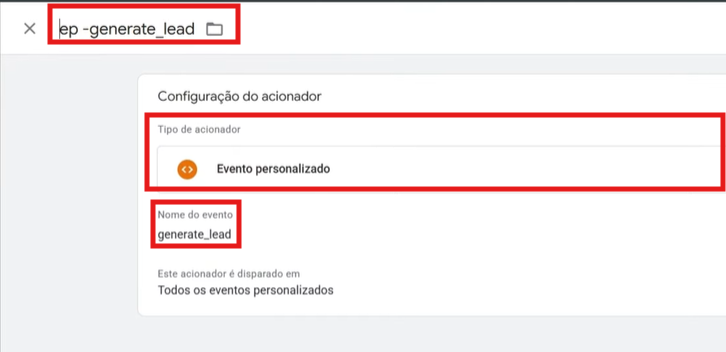
- Nome: 1 – sgtm – generate_lead
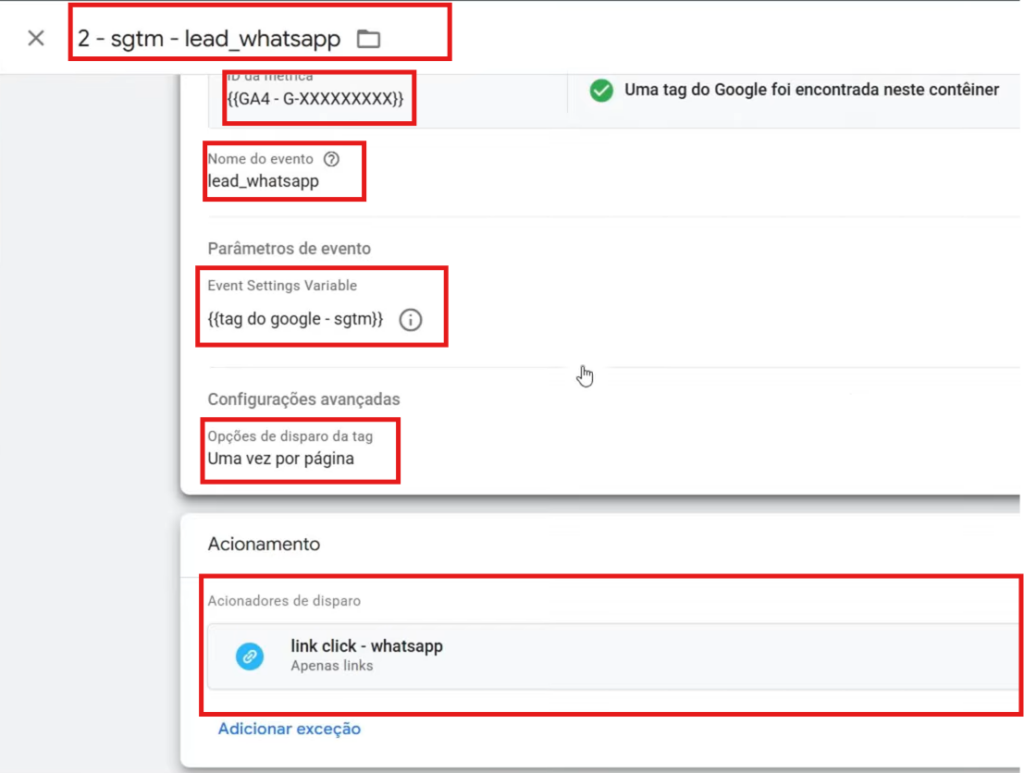
Tag de WhatsApp Lead (GA4):
Duplique a tag de generate_lead e ajuste:
- Nome do evento: whatsapp_lead
- Remova os parâmetros de dados do usuário (email e telefone), pois o clique no WhatsApp não captura esses dados
- Acionador: Antes de criar o acionador, passe o mouse sobre o botão do WhatsApp e observe o canto inferior esquerdo do navegador:
- Se aparecer um link, selecione Clique – Apenas links.
- Se não aparecer nenhum link, selecione Clique – Todos os elementos. No exemplo que estamos usando, o acionador será apenas links
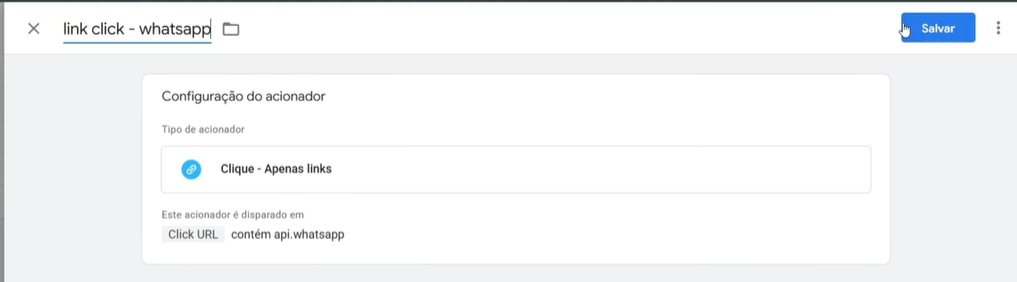
- Configure para disparar uma vez por página
- Nome: 2 – sgtm – whatsapp_lead
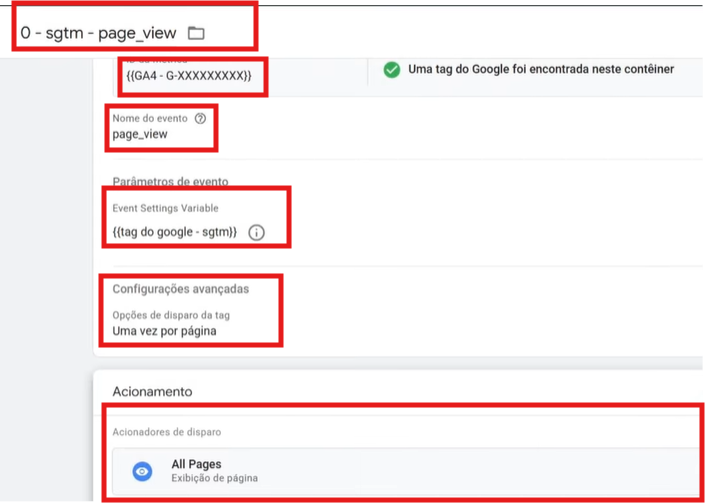
Tag de Page View:
Duplique a tag de WhatsApp Lead e ajuste:
- Nome do evento: page_view
- Acionador: All Pages
- Nome: 0 – sgtm – page_view
Passo 9: Criar as tags do Meta Pixel (Web)
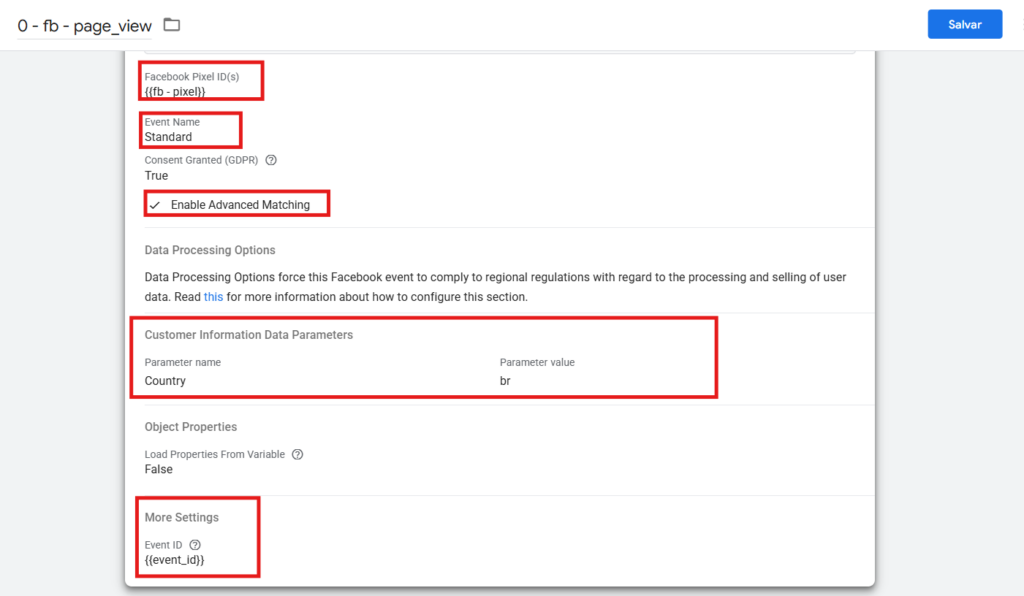
Tag de Page View do Meta:
- Tags → Nova → Descobrir mais tipos → Meta Pixel
- Crie uma variável permanente com o ID do pixel do Meta
- Configure o evento padrão como PageView
- Em Advanced Matching, adicione o país como br
- Adicione o ID do evento para desduplicação
- Acionador: All Pages
- Nome: 0 – meta – page_view
Tag de Generate Lead do Meta:
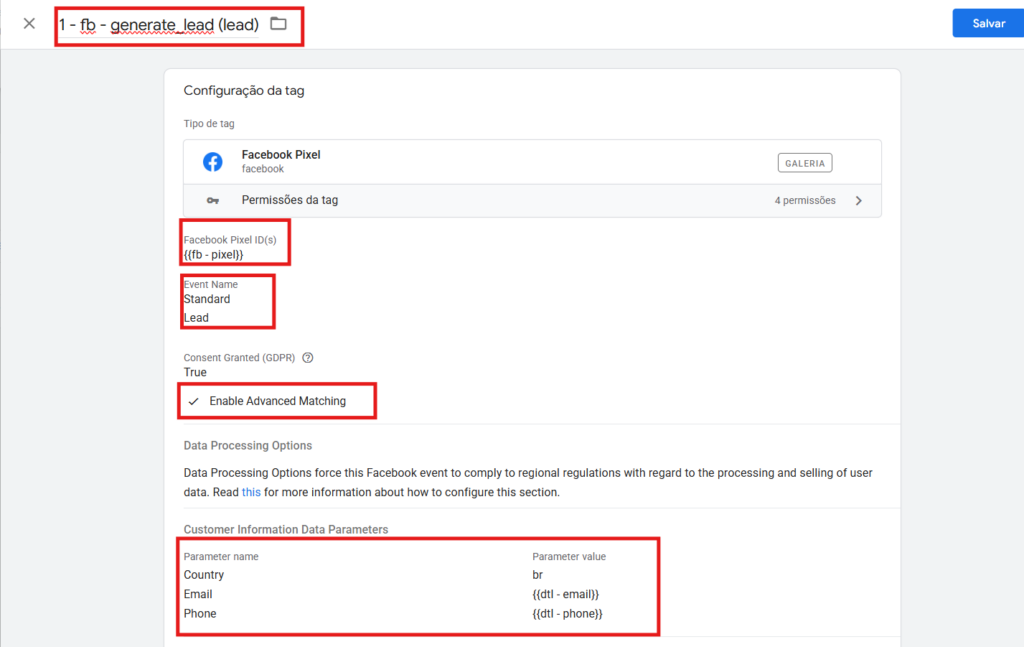
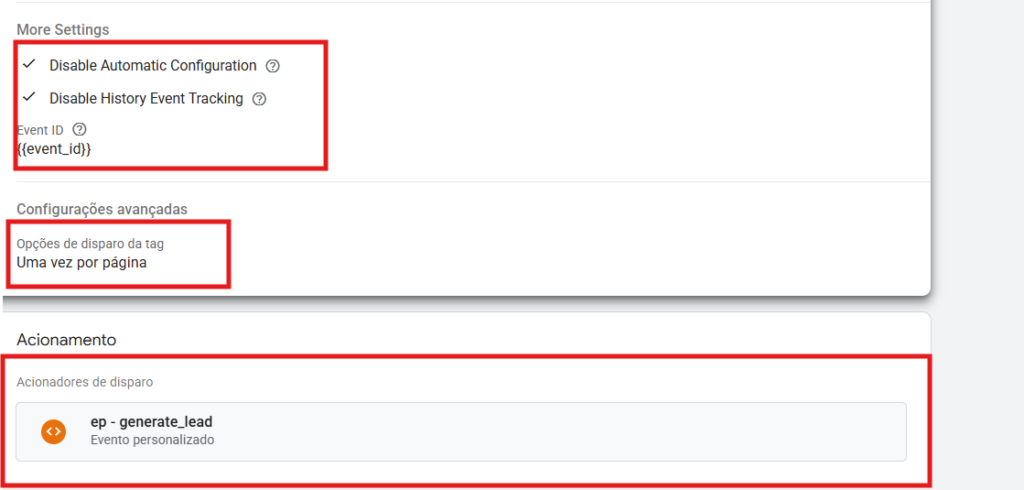
Duplique a tag de page view e ajuste:
- Evento: Lead
- Adicione os parâmetros de email e telefone
- Configurações avançadas: uma vez por página
- Acionador: Evento personalizado generate_lead
- Nome: 1 – meta – generate_lead
Tag de WhatsApp Lead do Meta:
Duplique a tag de generate_lead do Meta e ajuste:
- Evento: Lead com nome customizado whatsapp_lead
- Remova os parâmetros de dados do usuário
- Configurações avançadas: uma vez por página
- Acionador: link click – whatsapp
- Nome: 2 – meta – whatsapp_lead
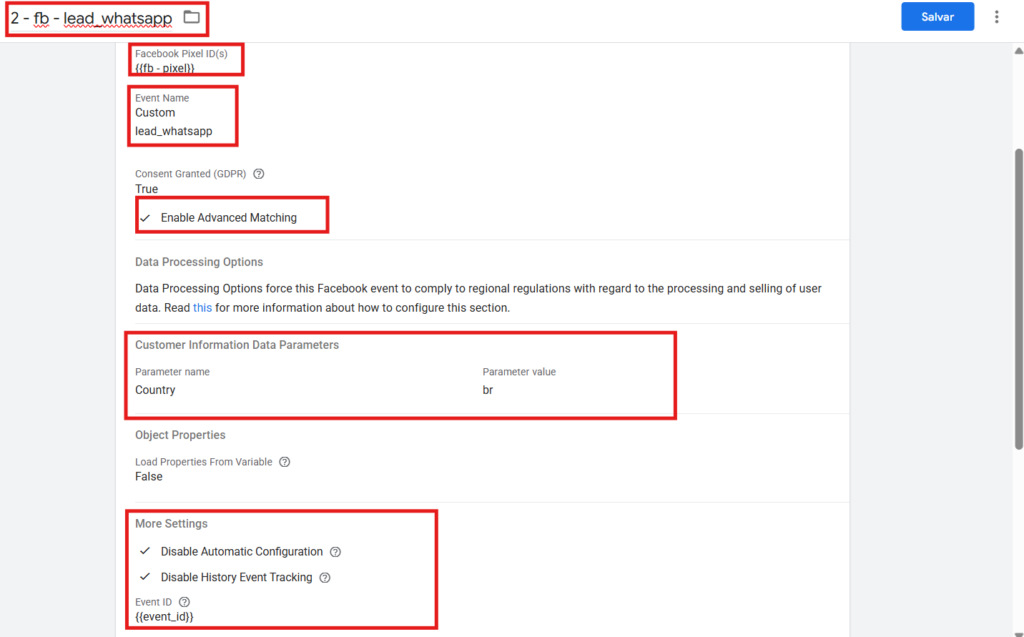
Parte 2: Configuração no GTM Server Side
Passo 10: Criar a tag do GA4 no Server Side
- Tags → Nova → Google Analytics
- ID da métrica: mesmo ID de medição do GA4
- Deixe o campo de eventos em branco para capturar todos os eventos automaticamente
- Acionador: personalizado (ícone cinza) com a condição {{Client Name}} contém GA4
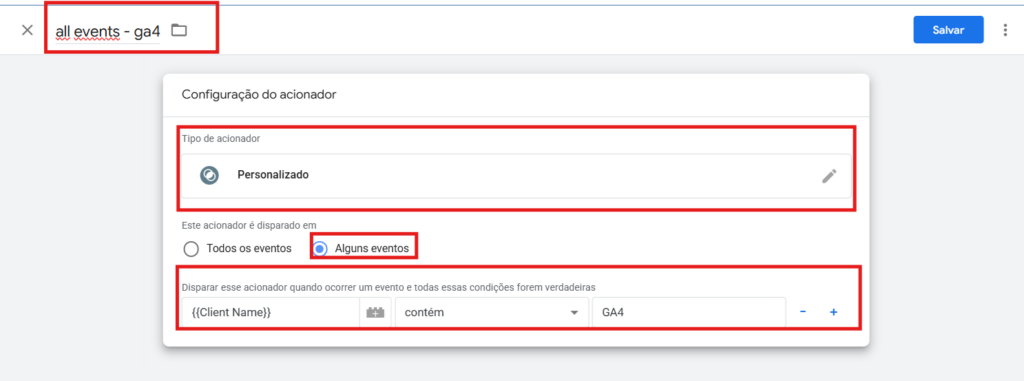
- Nome: 0 – ga4 – api
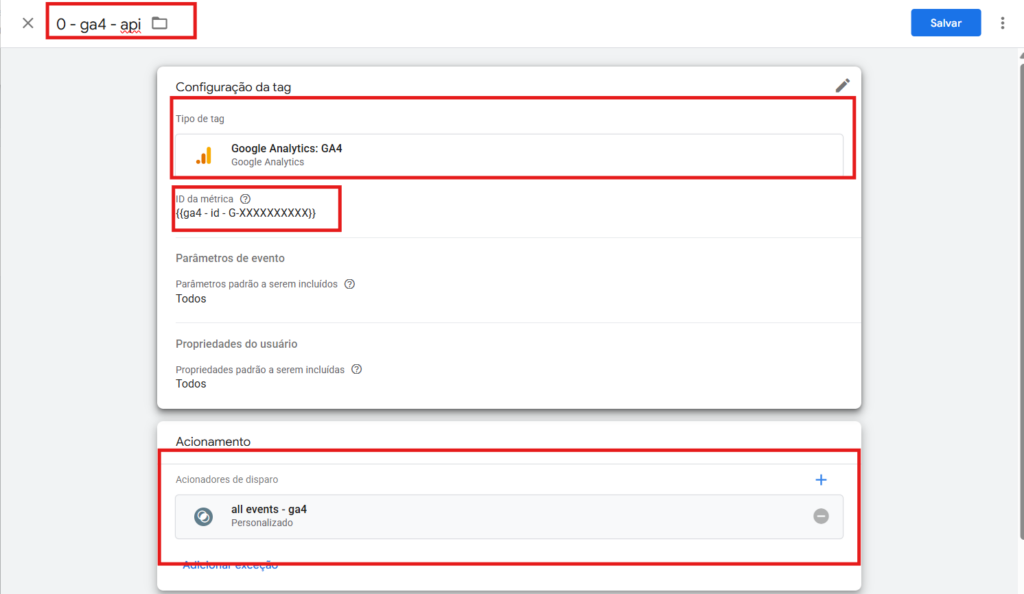
Passo 11: Criar a tag do Meta CAPI no Server Side
- Tags → Nova → Descobrir mais tipos → Facebook (via Stape)

- Pixel ID: variável permanente com o ID do pixel
- Token de Acesso: token obtido no Meta Events Manager
- Em Dados do usuário, adicione:
- País: br
- External ID: variável de cabeçalho de solicitação (obtida nos Power-Ups do Stape → User ID)
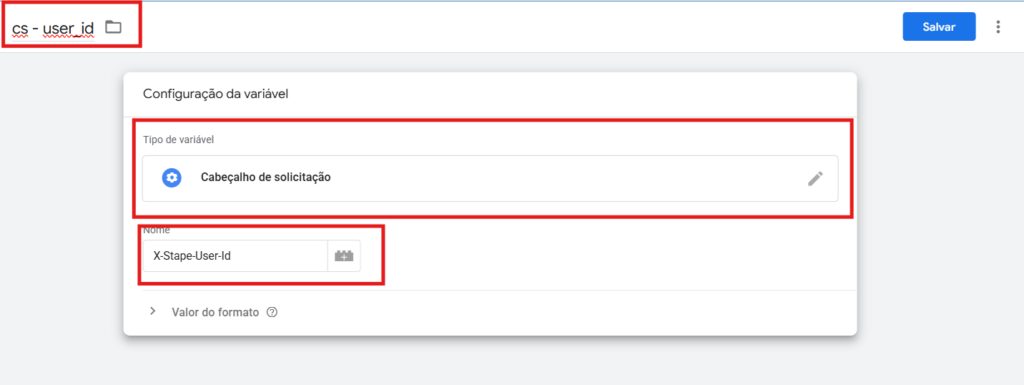
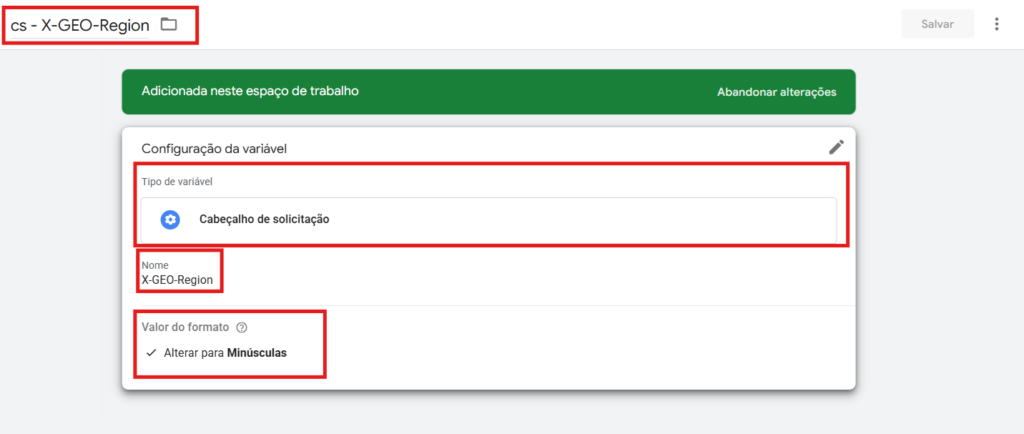
- Estado/Região: variável de cabeçalho de solicitação X-GEO-Region (obtida nos Power-Ups do Stape → GEO Headers)
- Cidade: variável de cabeçalho de solicitação X-GEO-City
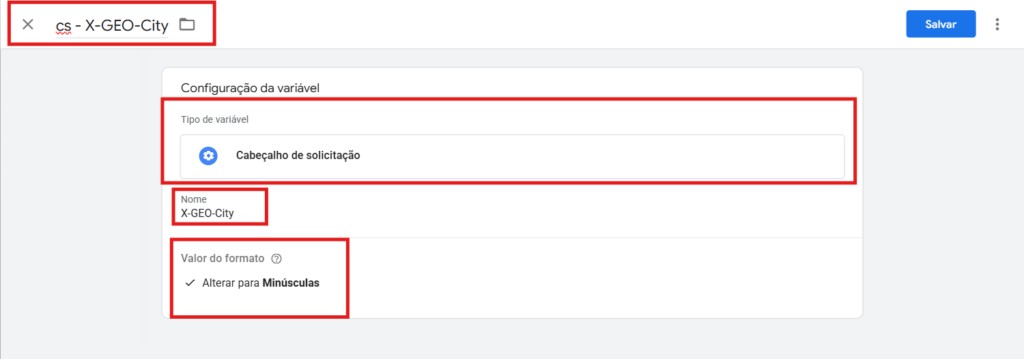
Atenção: lembre-se de configurar o valor das variáveis de estado e cidade em letras minúsculas, pois o Meta exige esse formato.
- Acionador: Evento personalizado com os eventos page_view, generate_lead e whatsapp_lead, com a condição {{Client Name}} contém GA4
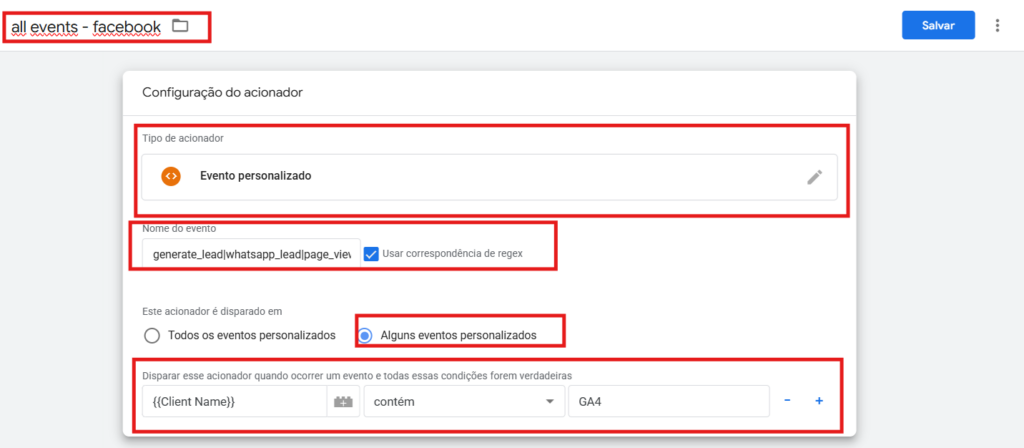
- Nome: 0 – meta – CAPI
Passo 12: Criar a planilha de controle de leads no Google Sheets (opcional)
Atenção: este recurso só está disponível no plano $20 do Stape. Se você não tiver esse plano, pule este passo.
Primeiro, conecte sua conta do Google Sheets no Stape:
- Acesse o painel do Stape → Connections → Google Sheets e conecte sua conta
Depois, crie a tag no Server Side:
- Tags → Nova → Descobrir mais tipos → Google Sheets (Stape)
- Copie a URL da planilha e cole no campo correspondente
- Renomeie a aba da planilha para generate_lead
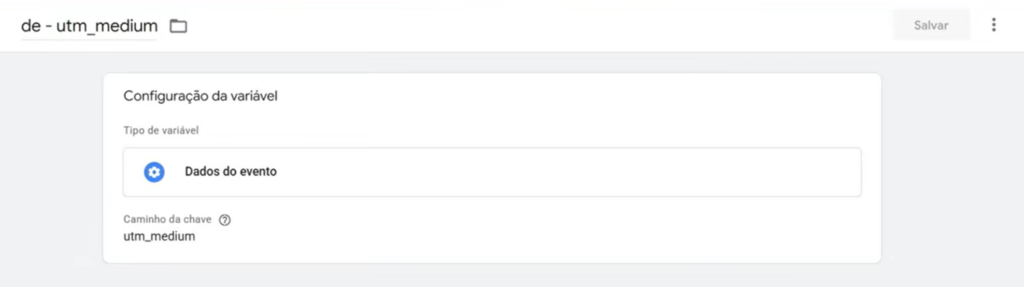
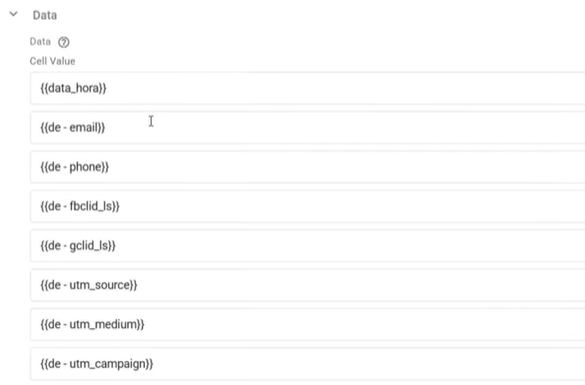
- Adicione os seguintes parâmetros como colunas (são variaveis de dados do evento):
| Parâmetro | Variável |
| Data e Hora | {{timestamp}} (variável de timestamp do Stape, configurada com fuso horário do Brasil) |
| {{dados do evento – email}} | |
| Telefone | {{dados do evento – phone_number}} |
| UTM Source | {{dados do evento – utm_source}} |
| UTM Medium | {{dados do evento – utm_medium}} |
| UTM Campaign | {{dados do evento – utm_campaign}} |
| GCLID | {{dados do evento – gclid}} |
| FBCLID | {{dados do evento – fbclid}} |
Para configurar a variável de timestamp no fuso horário do Brasil, acesse Modelos → Timestamp e substitua o código pelo script disponível na Documentação Central de Traqueamento no tópico 48.
- Acionador: Evento personalizado generate_lead com condição {{Client Name}} contém GA4
- Nome: 0 – sgtm – google_sheets – generate_lead
Observação: alguns leads podem aparecer duplicados na planilha, mas isso não afeta os dados no GA4 e no Meta.
Passo 13: Testar e validar toda a configuração
Com tudo configurado, é hora de testar:
- Abra o Debug do GTM Web e do GTM Server Side simultaneamente
- Acesse o site e verifique se a tag de page view disparou corretamente
- Clique no botão do WhatsApp e confirme se o evento whatsapp_lead chegou ao servidor
- Preencha e envie o formulário com dados de teste e verifique:
- Se o evento generate_lead disparou no GTM Web
- Se os dados (email, telefone) chegaram corretamente ao servidor
- Se a tag do GA4 foi acionada no Server Side
- Se a tag do Meta CAPI foi acionada com todos os dados do usuário
- Se os dados apareceram na planilha (se configurada)
Atenção: os hits do GA4 devem ser enviados para o seu servidor, não diretamente para o Google Analytics. Se chegarem direto ao GA4, há um código conflitante no site.
Conclusão
Com essa configuração, negócios locais passam a ter um traqueamento robusto e completo, enviando dados de leads e cliques no WhatsApp para o Meta via CAPI, para o GA4 via Server Side e, opcionalmente, registrando tudo em uma planilha do Google Sheets para acompanhamento manual.
O resultado é um sinal muito mais qualificado para o algoritmo do Meta e do Google Ads, que passa a otimizar com base em leads reais, e não apenas em cliques ou visualizações de página.
Se você quiser implementar esse setup no seu negócio ou para seus clientes, entre em contato com a nossa equipe.
Também siga o Mundo do Traqueamento em outras redes sociais:
Inscreva-se no https://www.youtube.com/channel/UC6mX6bbcEmQoaznI0D7Aw5Q
Siga e curta no https://www.instagram.com/mundodotraqueamento/
Siga e comente no https://twitter.com/traqueamento
Siga também no https://www.linkedin.com/company/mundo-do-traqueamento