
Google Ads + GTM Server Side: Atualize a Lista de Clientes no Automático!
 Escrito porRonny Rangel
Sumário
Automatize listas de clientes no Google Ads. Use GTM Server-Side e planilhas para enviar dados e ter públicos precisos.
Manter listas de clientes atualizadas é essencial para garantir precisão nas campanhas e eficiência na segmentação dentro do Google Ads. No entanto, fazer isso manualmente pode ser um processo lento, sujeito a erros e difícil de escalar. A integração entre Google Ads e Google Tag Manager Server Side surge como uma solução sólida para automatizar essa tarefa de forma contínua, segura e confiável.
Ao conectar esses dois ambientes, é possível enviar atualizações de clientes em tempo real, garantindo audiências sempre precisas e prontas para uso. Esta abordagem não apenas elimina a necessidade de rotinas manuais, como também aumenta a consistência dos dados e melhora o desempenho geral das campanhas.
Traqueamento News
Como configurar no Stape.IO
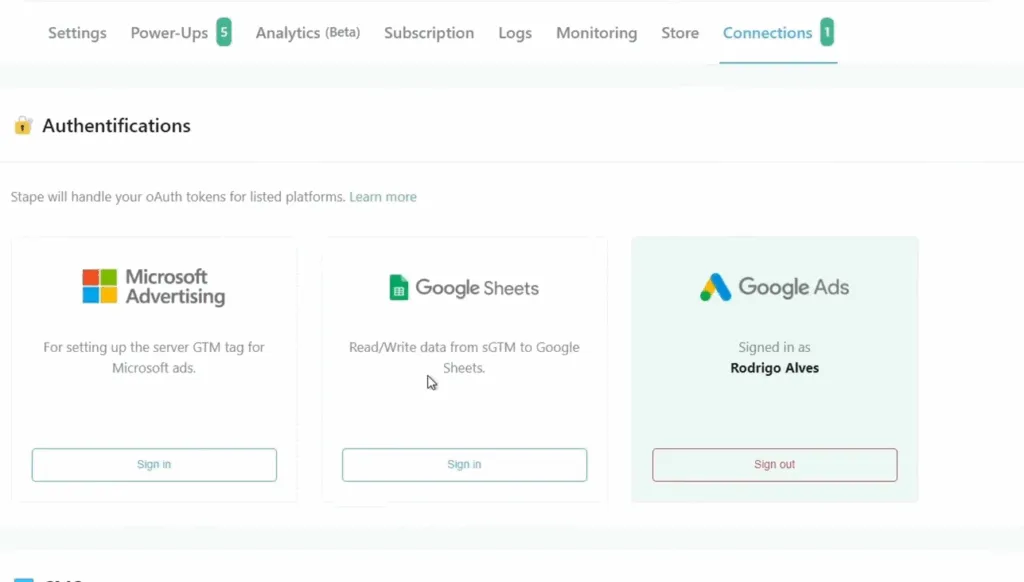
O primeiro passo da configuração é conectar seu Stape.IO ao seu Google Sheets, para isso, dentro do Stape.io busque a aba ‘Connections’ e vincule a sua conta do Google Sheets. Detalhe: A conta do Google Sheets conectada deverá ser a mesma que você irá fazer a lista.
Configurando no GTM Server-Side
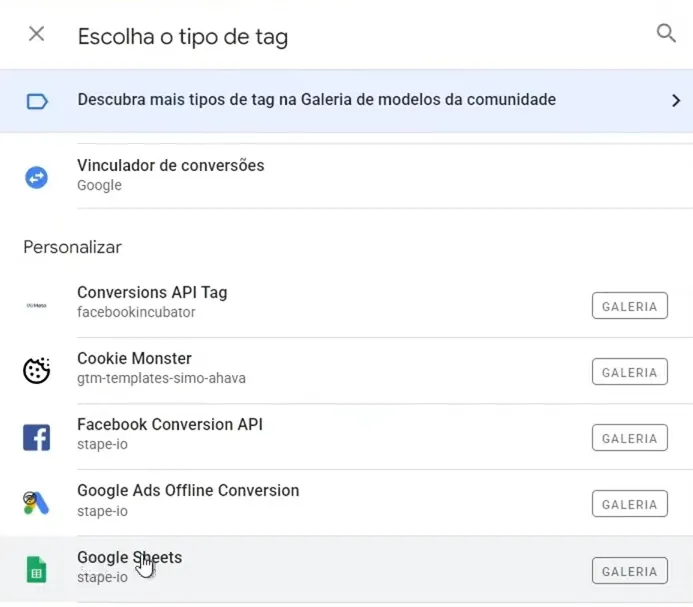
Agora, no Google Tag Manager Server-Side, crie uma nova tag e busque por ‘Google Sheets’ na ‘Galeria de Modelos da Comunidade’. Adicione essa tag a sua área de trabalho
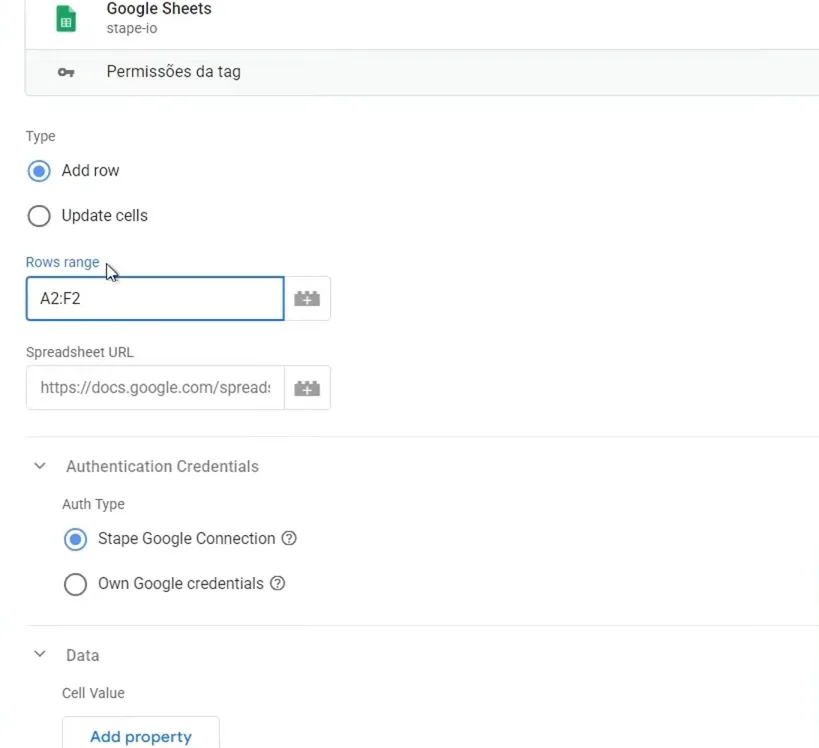
Na tag, configure da seguinte forma:
- Type: Add row
- Rows range: onde os dados serão inseridos (No exemplo usamos A2:F2 pois os dados serão inseridos abaixo do título)
- Spreadsheet URL: URL do seu Google Sheets
- Authentication Credentials: Stape Google Connection
- Data: Adicione os dados que você deseja enviar para o Google Sheets e para a lista do Google Ads, no exemplo estamos enviando email, telefone, primeiro nome, sobrenome, país e CEP
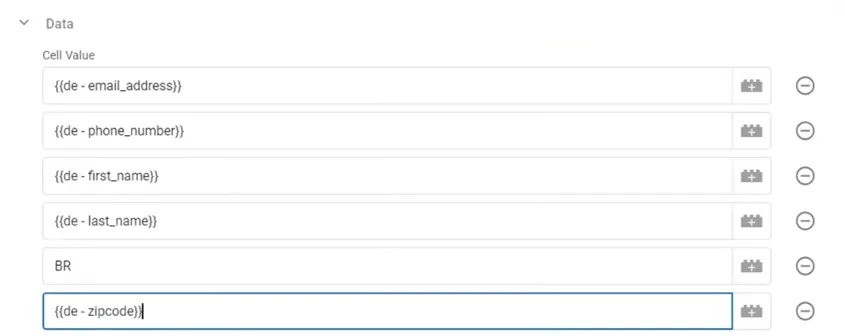
Adicione o acionador referente a sua tag e salve.
Configurando no Google Ads
No Google Ads, busque a aba ‘Ferramentas’, em seguida ‘Gerenciador de públicos-alvo’ e ‘Lista de Clientes’.
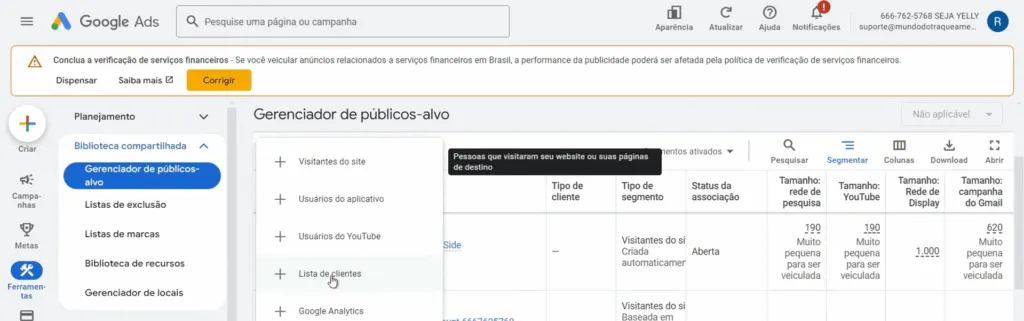
A origem de dados será ‘Google Sheets’ e crie uma nova conexão com sua conta do Google Sheets.
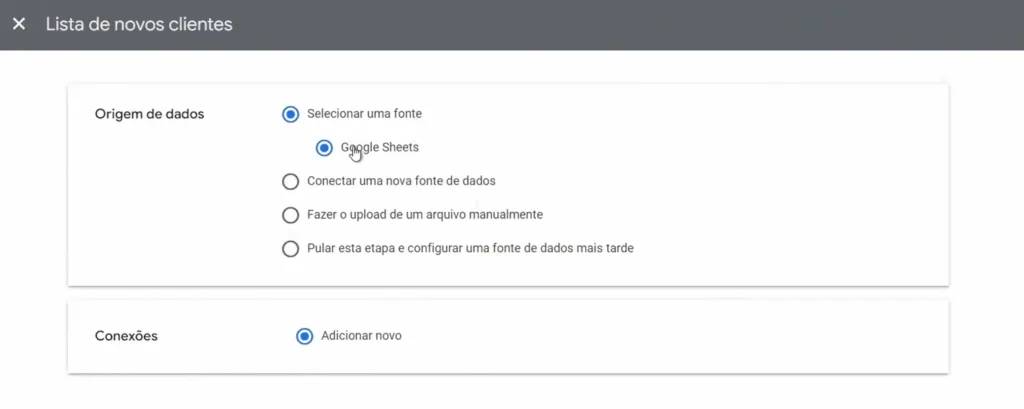
Em tipo de dados escolha: Emails, números de telefone e/ou endereços de correspondência.
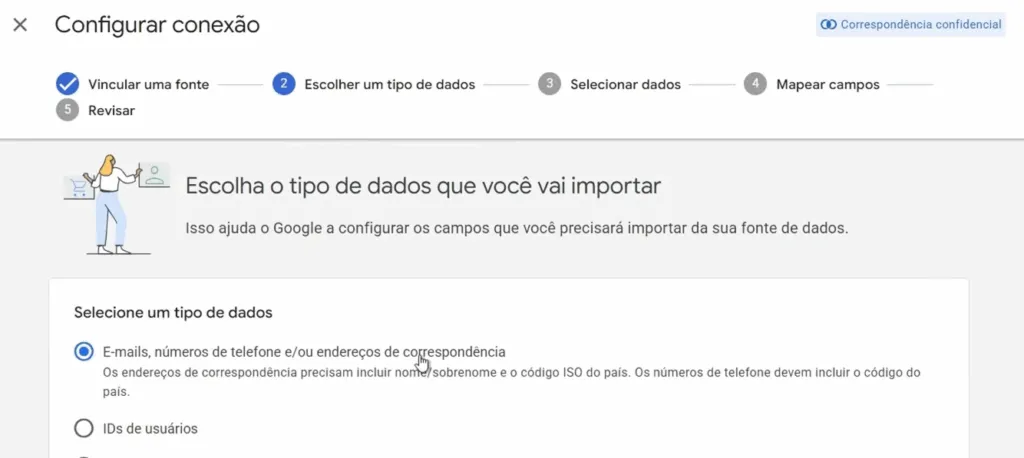
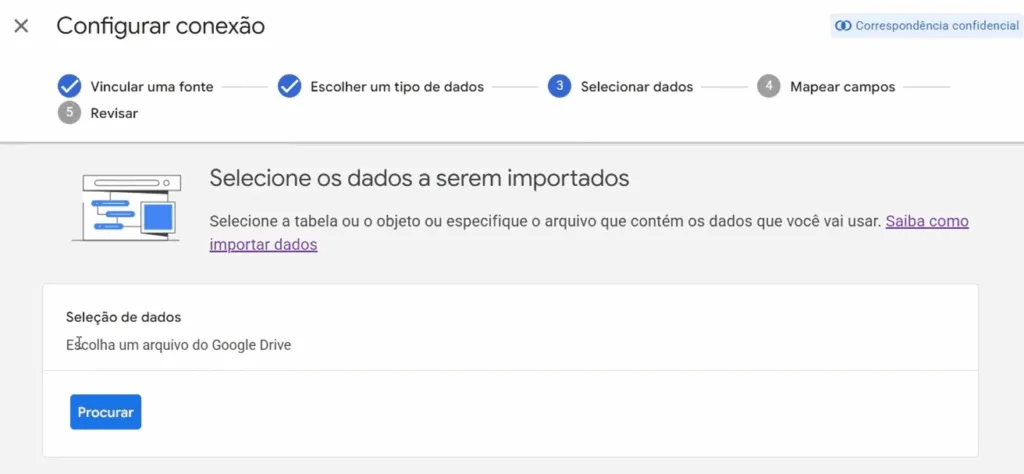
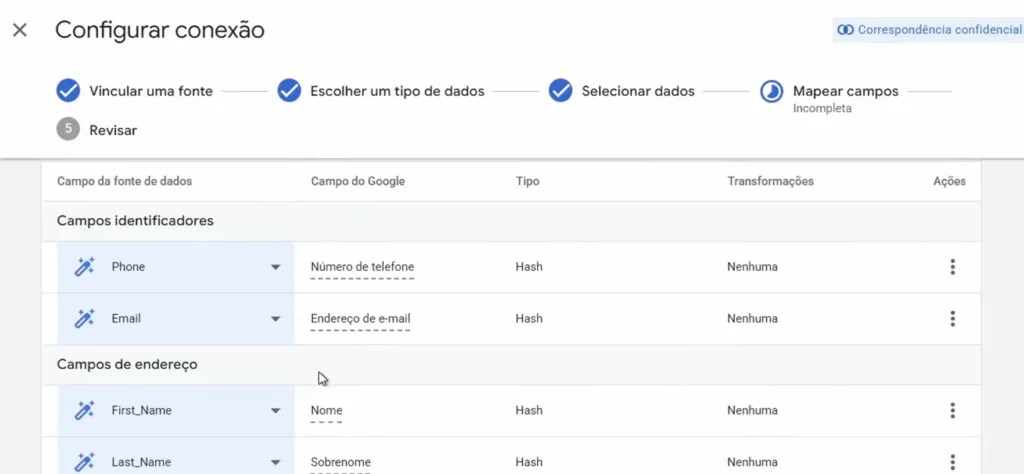
Em seleção de dados procure a planilha que você vinculou no Google Tag Manager, mapeie todos os campos da planilha e salve.
Traqueamento News
Conclusão
A combinação entre Google Ads e Google Tag Manager Server Side representa um avanço significativo na forma como as empresas gerenciam e atualizam suas listas de clientes. Ao automatizar esse fluxo, reduz-se a dependência de intervenções manuais, melhora-se a qualidade dos dados e fortalece-se a precisão das audiências utilizadas nas campanhas.
Com processos mais consistentes e atualizações em tempo real, torna-se possível operar com maior eficiência e tomar decisões melhor informadas. Em um cenário em que dados confiáveis são fundamentais, adotar essa integração não é apenas uma melhoria técnica, é um passo estratégico para quem busca resultados mais sólidos e sustentáveis.
Também siga o Mundo do Traqueamento em outras redes sociais:
Inscreva-se no https://www.youtube.com/channel/UC6mX6bbcEmQoaznI0D7Aw5Q
Siga e curta no https://www.instagram.com/mundodotraqueamento/
Siga e comente nohttps://twitter.com/traqueamento
Siga também no https://www.linkedin.com/company/mundo-do-traqueamento
Quer colocar isso em prática?
Falar com a equipeEste artigo foi útil?
Comentários
Ainda não tem comentário. Comece a conversa.