
Como Criar Cookies e Persistir UTM no GTM Server Side
 Escrito porRonny Rangel
Como criar cookies pelo lado do servidor no GTM e, como aplicar a técnica de UTM Persist, amplamente utilizada na parte web do GTM.
No traqueamento, cada clique, cada visita e cada origem de tráfego têm valor estratégico. Mas a grande questão é: como garantir que essas informações não se percam no meio do caminho? É aí que entra o poder de criar cookies e persistir parâmetros UTMdentro do GTM Server Side. Essa técnica é o diferencial para manter a rastreabilidade mesmo diante das limitações impostas por navegadores e políticas de privacidade cada vez mais rígidas. Se você trabalha com mídia paga, funis de conversão ou precisa de relatórios consistentes para tomar decisões, dominar esse recurso é praticamente obrigatório. Ao longo desse post, você vai entender como criar cookies personalizados, como armazenar UTMs de forma duradoura e como isso pode salvar suas campanhas de marketing de dados imprecisos. É a ponte entre tráfego qualificado e resultados reais.
Traqueamento News
Primeiros passos
Inicialmente, é importante pontuar que para esse tipo de configuração é necessário ter configurado, previamente, o Google Tag Manager na Web, no Servidor e utilizar um domínio personalizado. Essas configurações serão essenciais para o bom funcionamento dos cookies e utm’s.
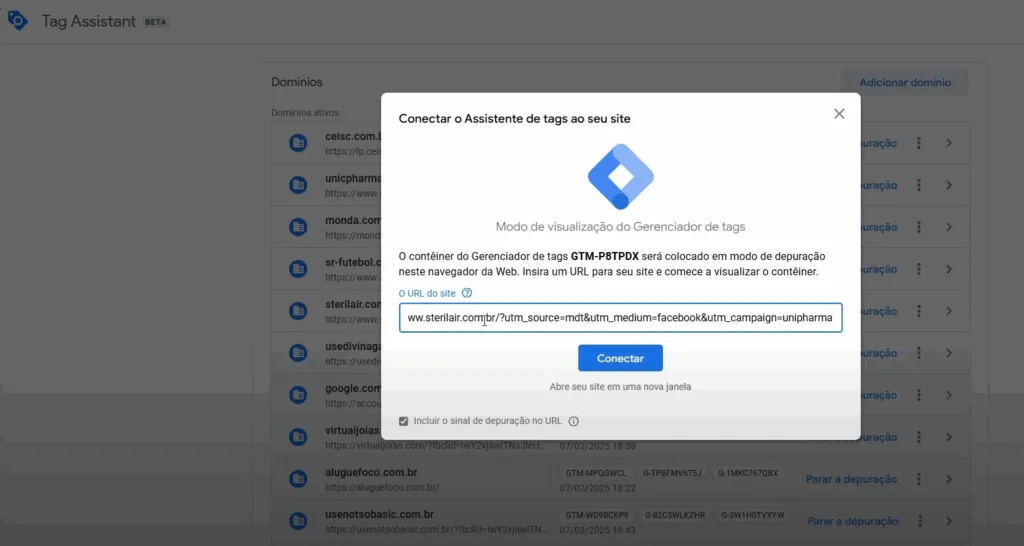
Caso já tenha configurado, acesse seu GTM Server Side, acesse o ‘debug’ do seu GTM WEB e GTM server side utilizando a URL do seu site parametrizada com as utm’s (utm_id, utm_campaign, utm_medium):
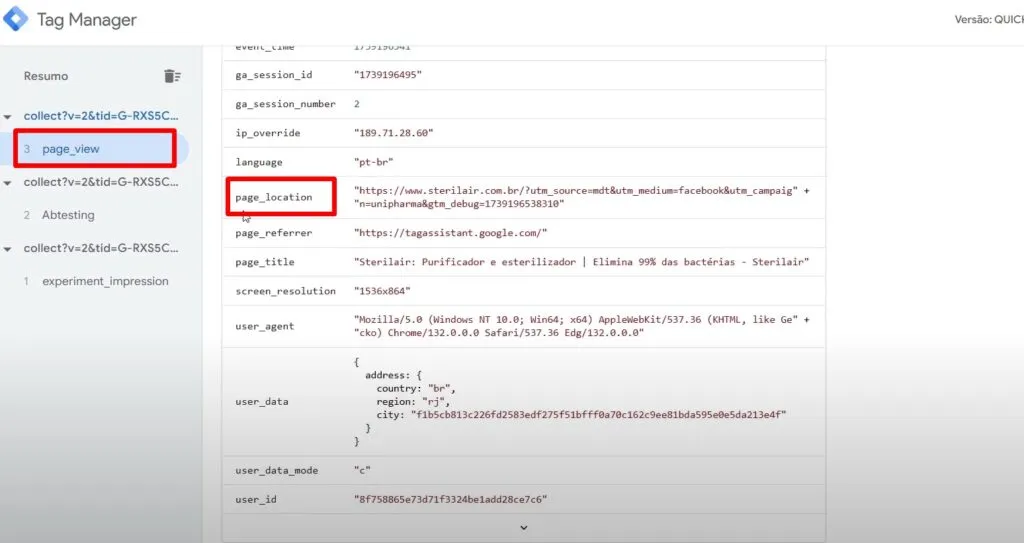
Note que após dar o debug e acessá-lo pelo GTM SERVER, irá retornar a página de page_view, acesse a aba de ‘Dados do Evento’, e busque pela função de ‘page_location’.
A próxima etapa é acessar as variáveis pelo server side e buscar o template ‘url parser’ na galeria de modelos da comunidade. Adicione esse modelo na sua área de trabalho.
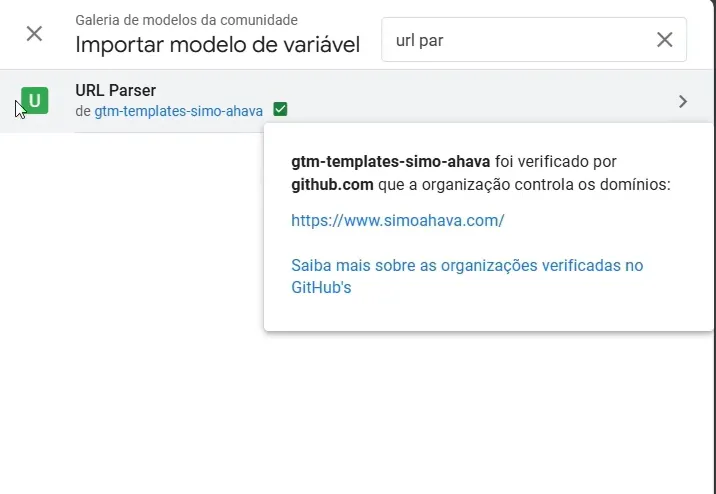
O que essa variável faz? Essa variável permite dividir e consultar a UTM apartir das parametrizações do ‘page_location’.
Configure a variável da seguinte forma:
- URL Source: adicione o caminho do page_location
- Component Type: selecione Query
- Query Key: utm_source Essa configuração servirá para pegar o ‘utm_source’ do page_location, para pegar as demais utm’s como ‘utm_campaign’ altere o Query Key para ‘utm_campaign’, faça isso para todos os parâmetros de utm que você deseja capturar.
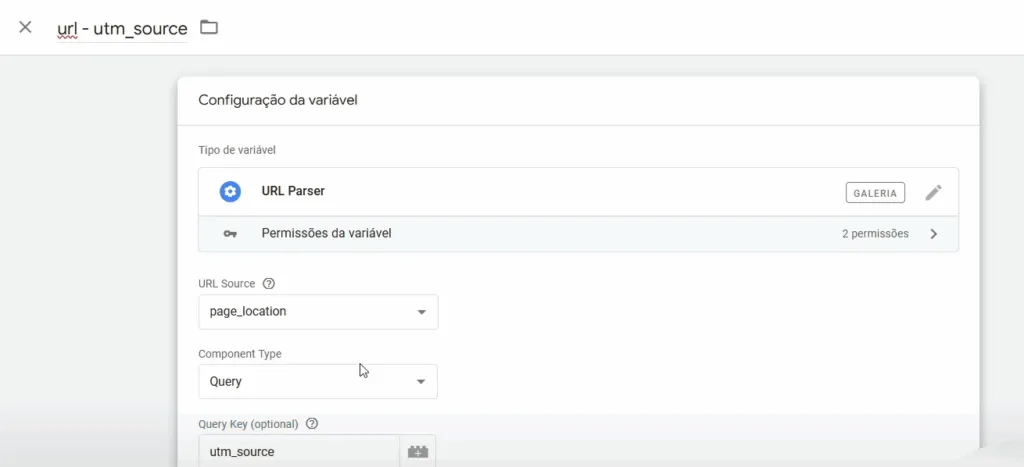
feito isso, sua primeira configuração já estará pronta.
Criando os cookies
Para o próximo passo iremos acessar novamente a galeria de modelos da comunidade e buscar por ‘Cookie Monster’, adicione ao seu espaço de trabalho como na imagem abaixo:
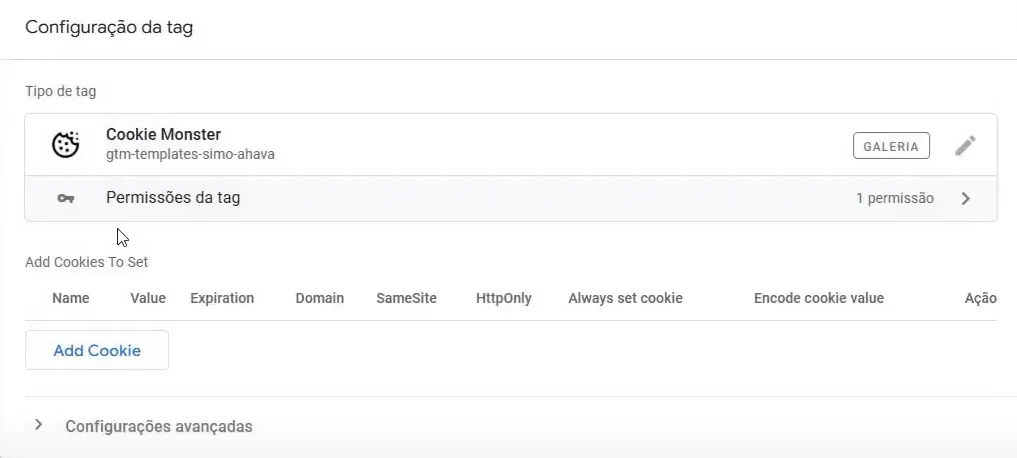
Clique em ‘Add Cookie’ e utilize a seguinte configuração para criar o seu cookie.
- Name: campaign_source
- Value: a variável que você criou no URL Parser para a utm_source
- Expiration: 63072000
- Domain: deixe como ‘auto’, ou adicione o domínio personalizado do ‘stape.io’
E salve. Realize essa configuração para todos os outros cookies de utm alterando apenas o Name e Value.
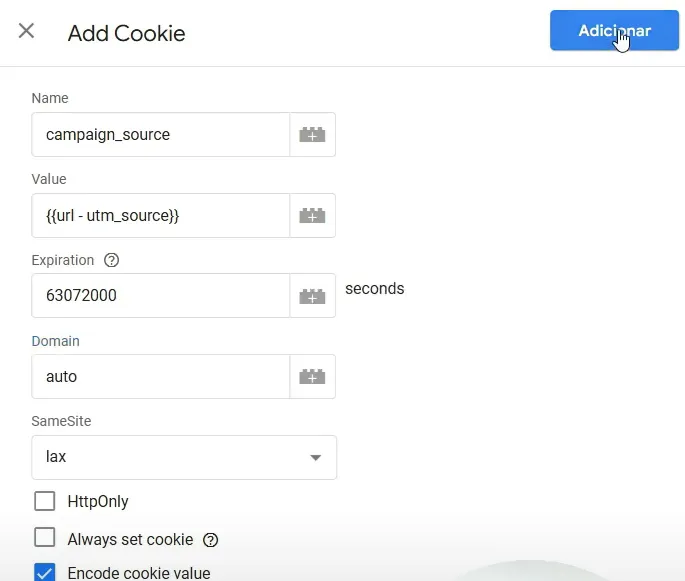
Após ter configurado todos os cookies da Tag, crie o acionador dessa forma:
Crie uma variável de ‘Dados do Evento’ para o ‘page_location’.
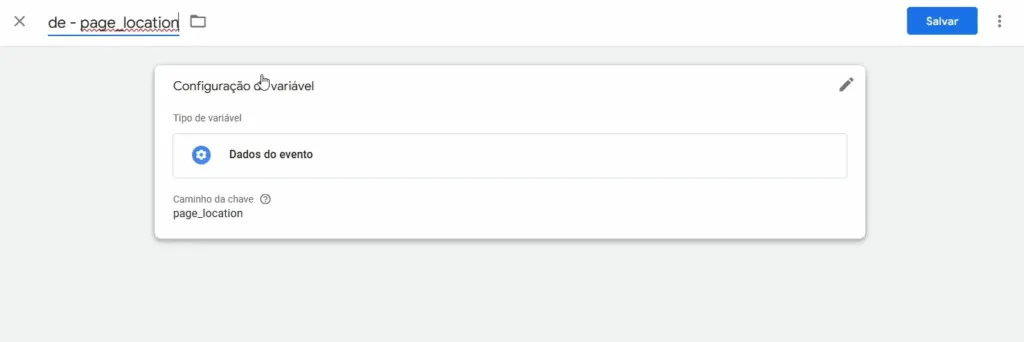
Crie um acionador de ‘All Events’ com as seguintes condições:
- Cliente Name /> contém /> GA4
- de – page_location /> contém /> utm_source
Salve.
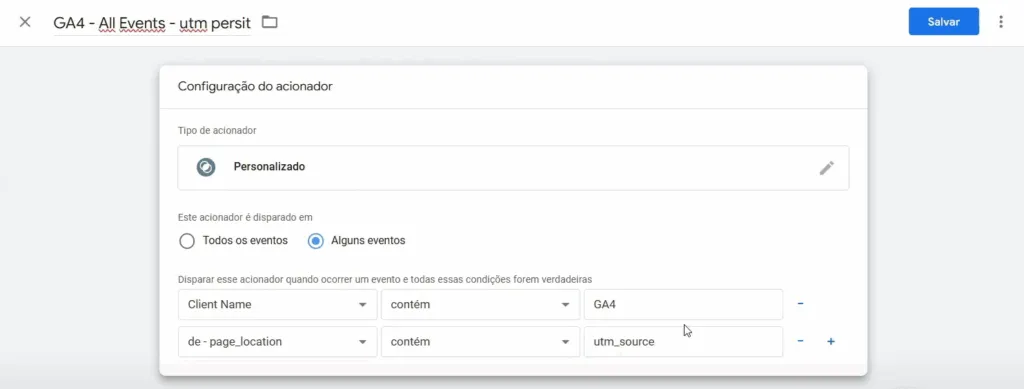
Feito isso salve sua tag para o próximo passo.
Testando sua configuração
Acesse novamente o seu ‘debug’, e dentro do debug do GTM SERVER SIDE localize o evento de ‘page_view’
Note que no evento irá disparar o Cookie Monster que você configurou. Para se certificar de que está funcionando normalmente ele deverá aparecer da seguinte forma:
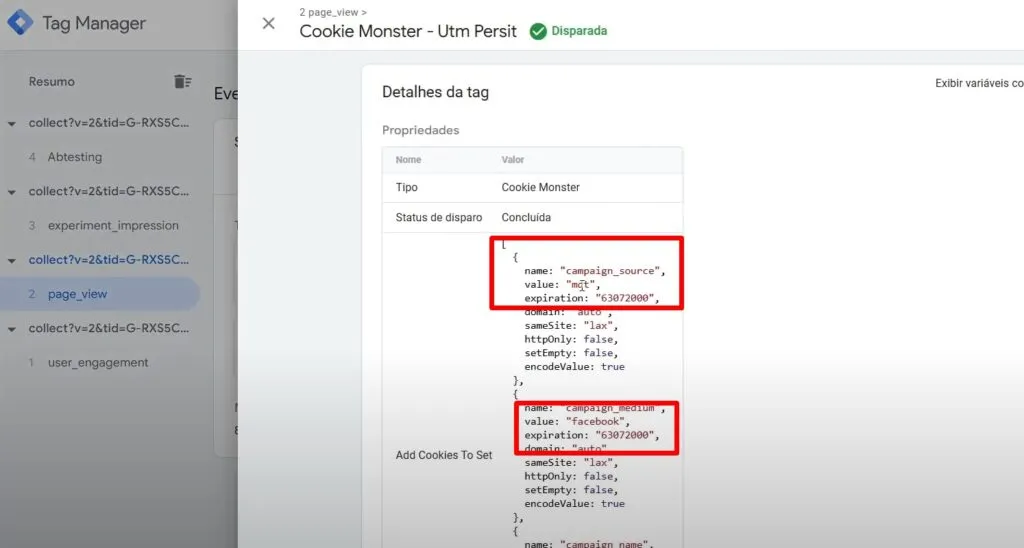
Note que os cookies configurados estão retornando a UTM corretamente.
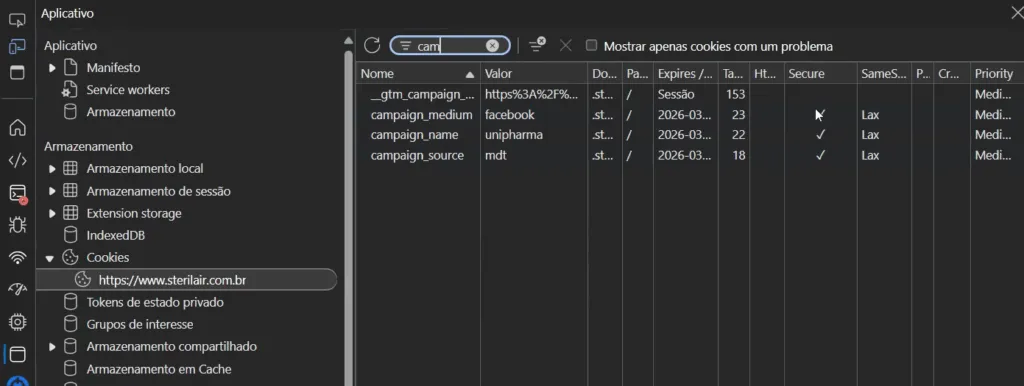
Se você testar pelo ‘Inspecionar Elemento’ do seu navegador e localizar a aba de ‘Aplicativos’ /> ‘Cookies’ ele vai mostrar um sinal de positivo em ‘Secure’.
Inserindo os Cookies nas suas tags
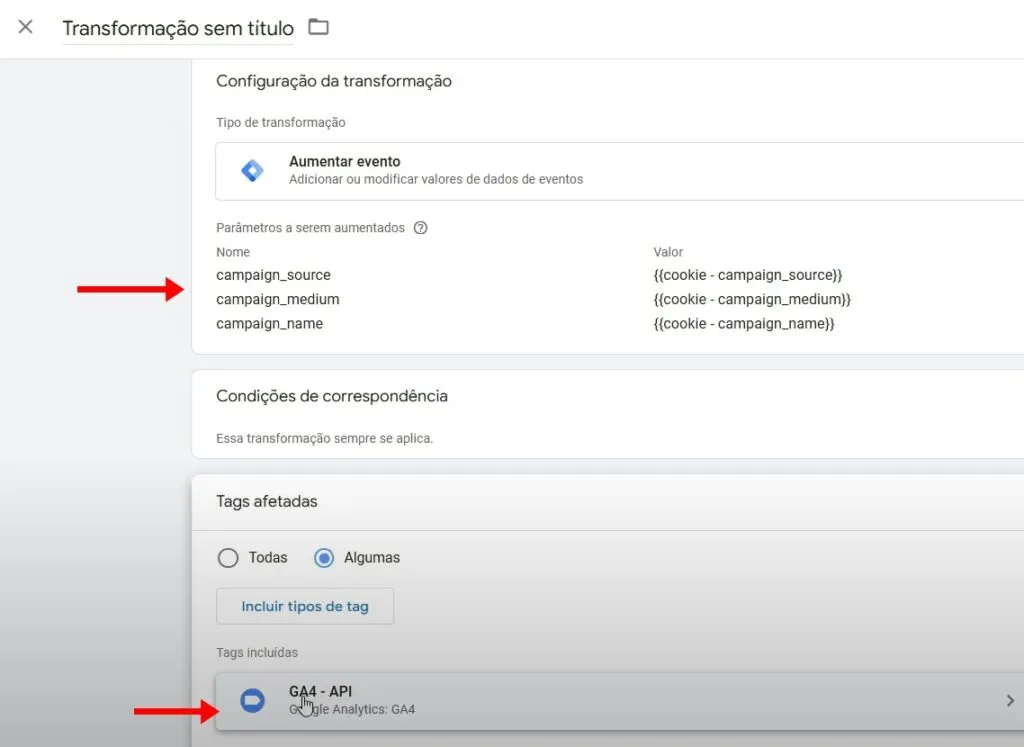
Na aba ‘Transformações’ selecione ‘Aumentar Evento’ e realize a seguinte configuração:
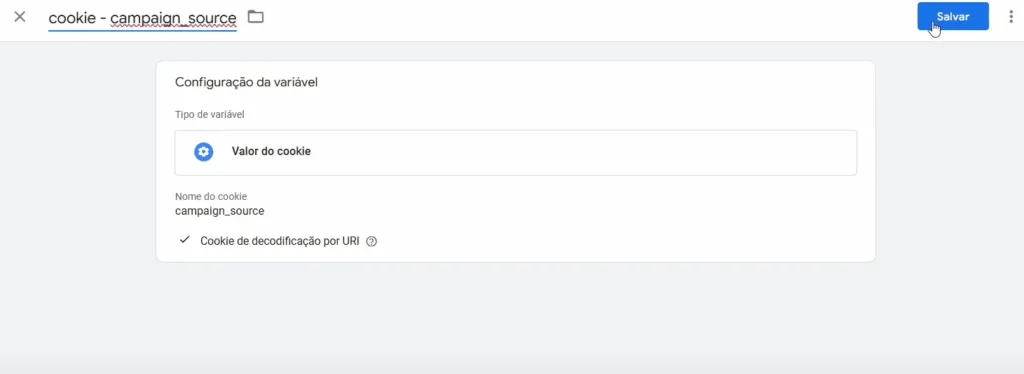
Adicione uma variável chamada ‘Valor do Cookie’ e na aba ‘Nome do Cookie’ adicione ‘campaign_source’, faça isso para todas as ‘utms’, nomeie e salve.
Em transformações realize a seguinte configuração:
Use o valor configurado para cada respectivo nome, em tags afetadas adicione sua tag de ‘GA4’ e salve.
Também é possível realizar essa configuração para o GTM WEB, faça dessa forma:
Selecione a TAG que você deseja configurar, para esse tutorial vamos utilizar a tag de ‘GA4’.
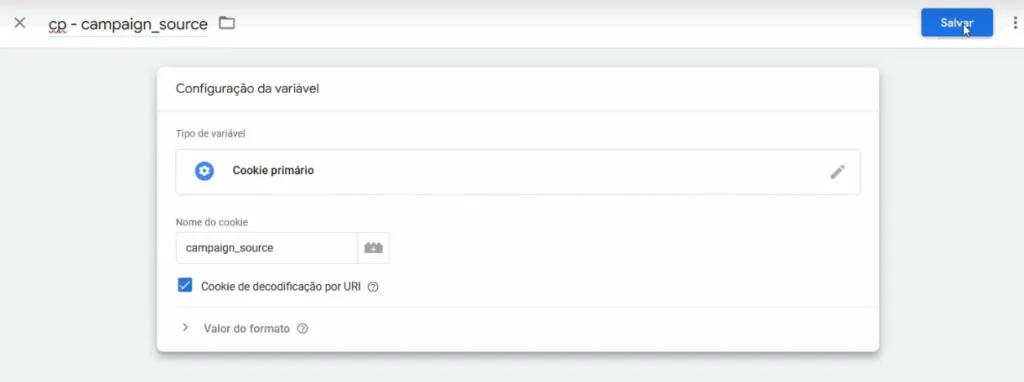
em ‘Variáveis’ busque a variável ‘Cookie Primário’ e realize a seguinte configuração:
em ‘Nome do Cookie’ utilize o ‘campaign_source’ o mesmo nome usado para criar os cookies no servidor, ative a decodificação por URL. Faça isso para todos os cookies criados e salve.
Agora, na sua tag, adicione os parâmetros de ‘UTM’ e preencha com as variáveis que você criou.
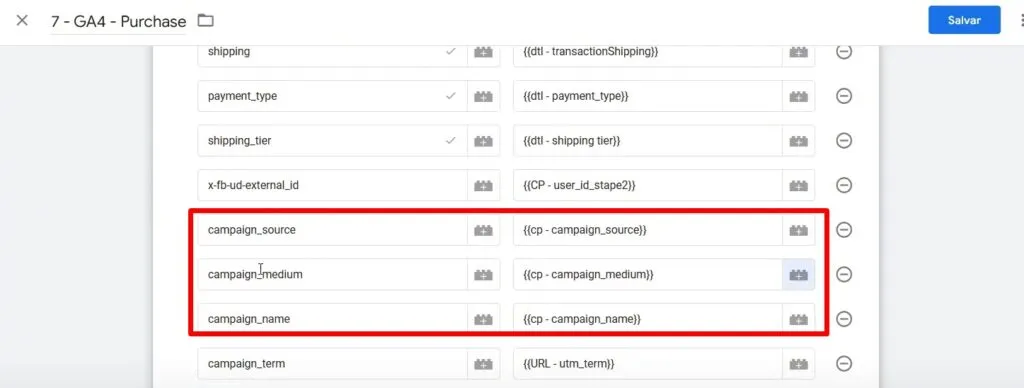
Após essa última etapa a sua configuração ficará pronta.
Traqueamento News
Conclusão
No fim das contas, criar cookies e persistir UTMs no GTM Server Side não é apenas um detalhe técnico, mas sim uma estratégia que garante longevidade e confiabilidade aos seus dados. Enquanto muitos profissionais ainda sofrem com relatórios quebrados e atribuições inconsistentes, quem domina esse processo passa a ter clareza sobre de onde realmente vem cada venda, cada lead e cada resultado. Em um cenário onde a privacidade dos usuários limita cada vez mais o rastreamento, ter o controle sobre os cookies é como possuir uma vantagem competitiva invisível, mas extremamente poderosa. Se você deseja elevar o nível das suas análises, manter a integridade das suas campanhas e não ficar refém de restrições impostas pelos navegadores, esse é o caminho.
Também siga o Mundo do Traqueamento em outras redes sociais:
Inscreva-se no https://www.youtube.com/channel/UC6mX6bbcEmQoaznI0D7Aw5Q
Siga e curta no https://www.instagram.com/mundodotraqueamento/
Siga e comente nohttps://twitter.com/traqueamento
Siga também no https://www.linkedin.com/company/mundo-do-traqueamento
Quer colocar isso em prática?
Falar com a equipeEste artigo foi útil?
Comentários
Ainda não tem comentário. Comece a conversa.