
Como identificar e corrigir problemas de marcações no Google Tag Manager Server-Side usando a função “logs”
 Escrito porRonny Rangel
Sumário

Domine os logs do GTM Server-Side! Resolva problemas de traqueamento, garantindo que sua coleta de dados seja precisa e confiável.
Configurar o GTM do lado do servidor pode ser complexo. Além da configuração inicial do servidor, é preciso ajustar clientes, tags, variáveis e gatilhos para que tudo funcione sem problemas.
Neste artigo, vamos explorar como os logs do GTM do servidor podem ser uma ferramenta poderosa para diagnosticar e resolver problemas de forma eficiente.
A importância dos registros no GTM do servidor
Os logs são uma ferramenta essencial na configuração e manutenção da tagging do lado do servidor. Eles são cruciais para identificar e resolver problemas, como solicitações falhas, dados ausentes ou até mesmo entender como um fornecedor processou um pedido.
Traqueamento News
Tipos de logs oferecidos pela Stape
A Stape oferece diferentes tipos de registros em seus planos pagos, cada um com uma função específica para facilitar o diagnóstico:
- Logs de acesso: Registram as interações com o servidor.
- Logs de solicitação: Detalham as solicitações enviadas.
- Logs de resposta: Mostram as respostas recebidas.
- Outros Logs: Incluem informações adicionais que podem ser úteis para depuração.
Acesso e filtragem dos logs
Os logs da Stape ficam disponíveis por um período de tempo determinado pelo plano: 3 dias para os planos Pro e Pro+, e 10 dias para Business e superiores.
Para otimizar a análise, cada tipo de log possui opções de filtro, como intervalo de datas ou nome do cliente. Isso permite que você localize rapidamente eventos específicos sem se perder em meio a outros dados, tornando a solução de problemas muito mais eficiente. Além disso, você pode exportar as solicitações para um arquivo CSV.
A seguir, vamos mergulhar em cada tipo de log e mostrar como eles podem ajudar a configurar a sua tagging do lado do servidor, com exemplos práticos para que você entenda exatamente como usá-los para resolver problemas de rastreamento.
Tipos de logs do GTM do servidor
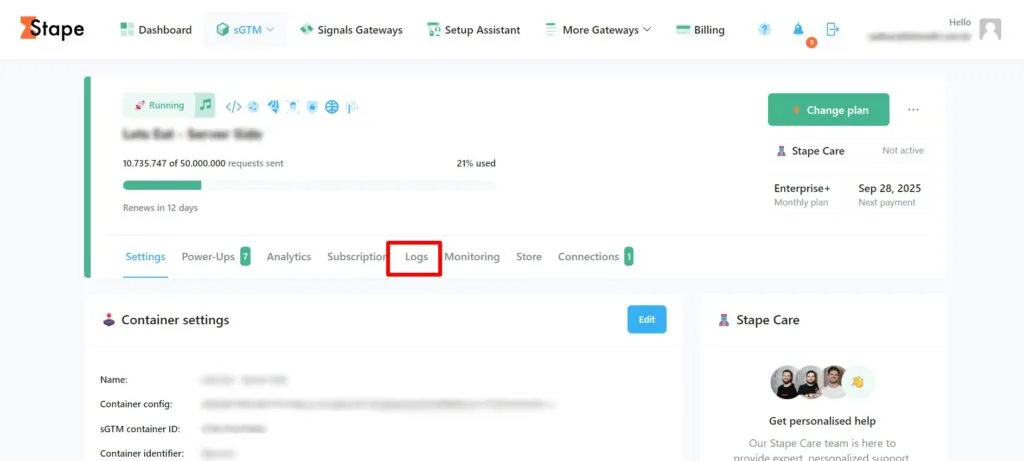
Para ver os logs, faça login na sua conta stape.io , abra o contêiner sGTM e vá para a aba Logs.
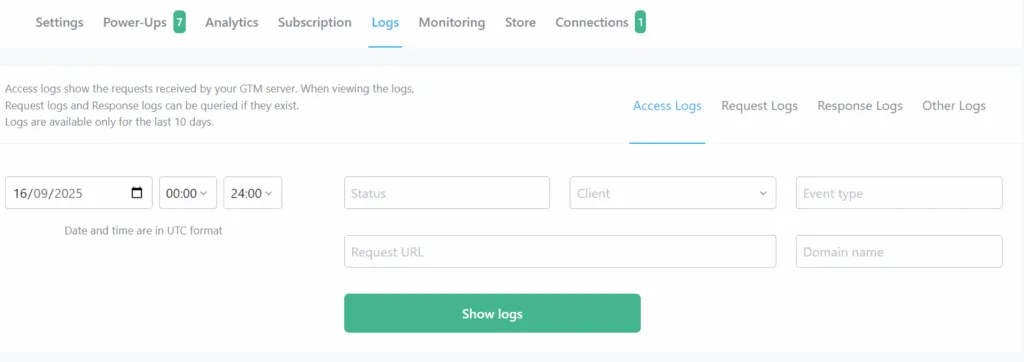
Acess Logs – mostra as requisições recebidas pelo servidor GTM. É possível filtrar os logs de acesso por data, nome do cliente, nome do evento, código de status e URL da requisição.
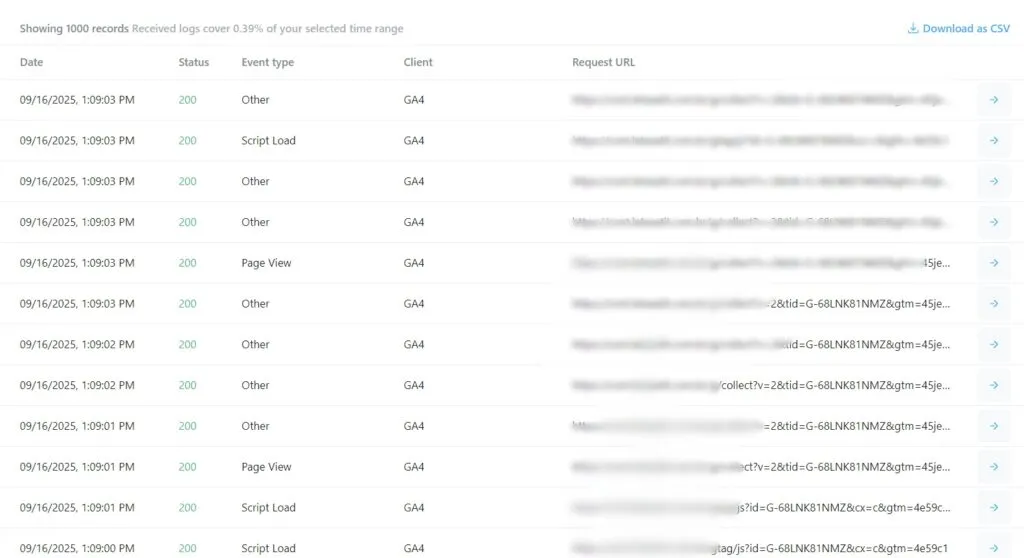
Na captura de tela abaixo, filtramos as solicitações reivindicadas pelo cliente do GA4. Para ver uma descrição mais detalhada deste log, clique no lado direito da solicitação.
Se você expandir os detalhes da solicitação e rolar para baixo, verá as solicitações associadas. Por exemplo, ao usar o cliente GA4 para acionar o FB CAPI e clicar no log de acesso do UA, você verá os logs de solicitação e resposta associados do FB CAPI. Os logs de solicitação e resposta só estarão disponíveis para tags stape quando você habilitar esta opção nas configurações de tags.
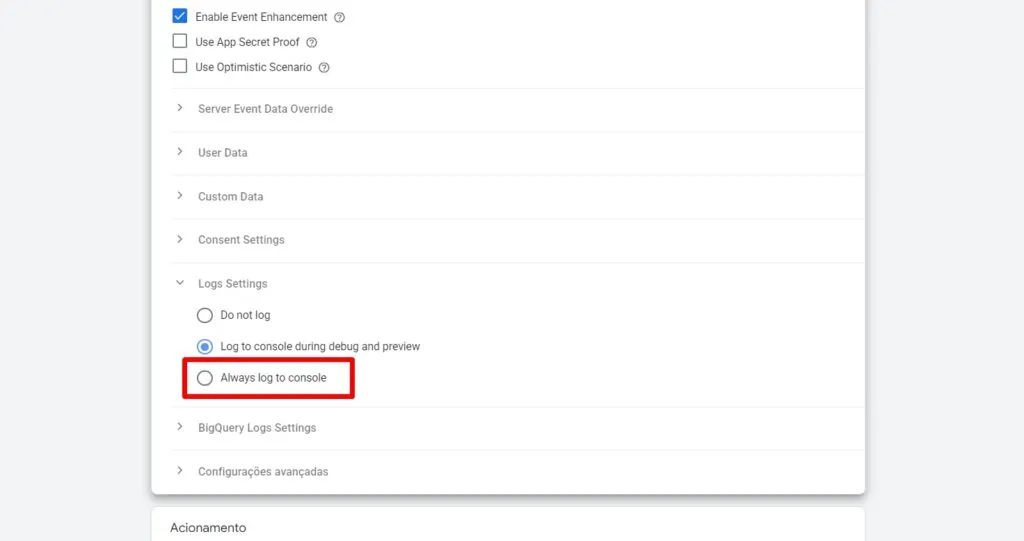
Registros de Solicitações – exibem solicitações enviadas pelo servidor GTM para as plataformas Facebook, TikTok, etc. Isso só funciona se você usar tags do Stape. Para habilitar esse tipo de registro, acesse o servidor GTM, abra a tag, role para baixo até ‘Log Settings’ e selecione ‘Always log to console’.
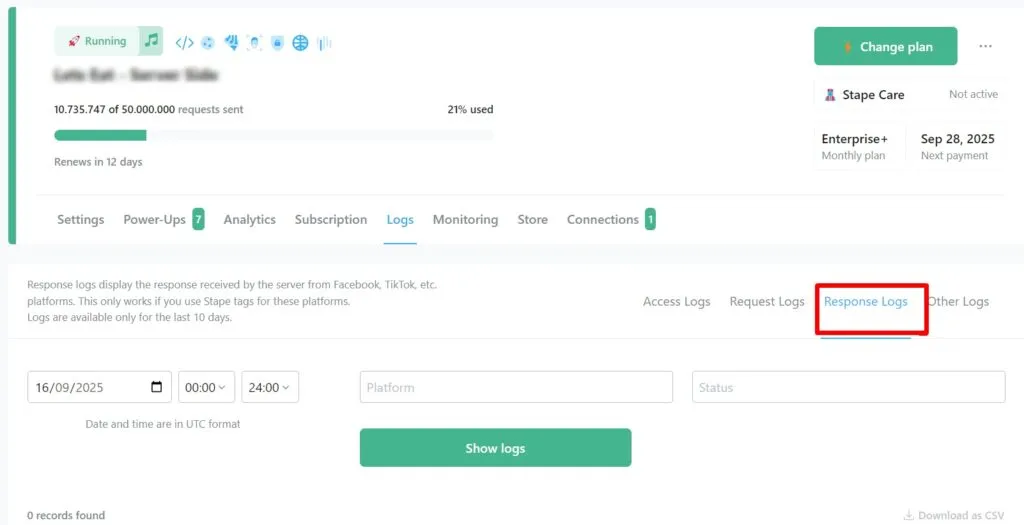
Response Logs – mostram respostas recebidas de plataformas de terceiros, como Facebook, TikTok, etc., e só funcionam se você usar tags do Stape.
Os logs de resposta são úteis na solução de problemas de marcação SS. Por exemplo, você pode filtrar todas as respostas recebidas do Facebook e verificar se todas têm 200 códigos de resposta, o que significa que foram processadas corretamente. Caso o evento não tenha sido processado com sucesso, você pode verificar os detalhes da solicitação e solucionar o que causou o erro.
Outros Logs – logs que não podemos categorizar como acesso, solicitação ou resposta. Use-os para ver as solicitações enviadas pela tag logger. A tag Logger está disponível na galeria de modelos do Gerenciador de Tags do Google para servidores e é extremamente útil para testar solicitações POST no sGTM. Mostraremos como usar a tag Logger abaixo .
Casos de uso de logs do GTM do servidor
1. Menos compras na plataforma de análise do que no CRM.
Existem inúmeras situações em que os logs do Gerenciador de tags do Google podem ajudar a solucionar problemas de configuração de marcação do lado do servidor. Aqui estão apenas quatro das muitas maneiras pelas quais eles podem ajudar.
Digamos que você configurou o FB CAPI, mas vê menos compras no Gerenciador de Eventos do Facebook do que no CRM. Para solucionar esse problema, acesse Logs, filtre todos os logs de resposta do Facebook e veja se todos os eventos de compra foram processados com sucesso (status 200). Se você vir alguma solicitação com outro código de resposta, abra os dados da solicitação e verifique a causa do problema; por exemplo, verifique se todos os parâmetros necessários foram enviados.
2. Suspeite que a atribuição do gerenciador de anúncios do Facebook não esteja funcionando corretamente.
O Facebook atribui eventos a campanhas verificando o parâmetro fbc (ID do clique). Se você acha que a atribuição do Facebook não está funcionando corretamente, a primeira coisa a verificar é se o CAPI do Facebook envia os parâmetros fbc e fbp. Basta verificar os detalhes da solicitação e ver o número de compras com os parâmetros fbc.
3. Falta um parâmetro no evento.
Você notou que algumas compras no Google Analytics não mostram o valor da compra. Nesse caso, a tag Logger pode ajudar a solucionar esse erro. Mostraremos como usar a tag Logger mais adiante neste post. Mas a ideia principal é configurar uma tag no sGTM que acione o evento de compra quando o valor da compra for 0. Você pode adicionar um nome personalizado a esse evento e verificá-lo posteriormente na seção Logs do Stape.
4. Registrando o corpo das solicitações POST.
Os logs do GTM do servidor têm dois tipos de solicitação: POST e GET. O corpo da solicitação POST não está disponível por padrão nos logs do Google Cloud ou do Stape. Se precisar ver mais detalhes sobre as solicitações POST, use a Tag do Logger e ative o Corpo da Solicitação de Log nas configurações da tag.
Traqueamento News
Conclusão
Os logs do GTM do servidor são mais do que apenas um registro de eventos; eles são a chave para a estabilidade e eficiência da sua marcação do lado do servidor. Ao oferecer uma visão detalhada das solicitações, respostas e outros processos, eles permitem que você identifique e resolva problemas rapidamente. Utilizar ferramentas como a Stape, que organiza e disponibiliza esses registros com filtros inteligentes, transforma uma tarefa complexa de diagnóstico em um processo ágil e direto.
Em última análise, dominar o uso dos logs é fundamental para garantir que sua coleta de dados seja precisa e confiável, maximizando o desempenho das suas estratégias de marketing digital.
Também siga o Mundo do Traqueamento em outras redes sociais:
Inscreva-se no https://www.youtube.com/channel/UC6mX6bbcEmQoaznI0D7Aw5Q
Siga e curta no https://www.instagram.com/mundodotraqueamento/
Siga e comente nohttps://twitter.com/traqueamento
Siga também no https://www.linkedin.com/company/mundo-do-traqueamento
Quer colocar isso em prática?
Falar com a equipeEste artigo foi útil?
Comentários
Ainda não tem comentário. Comece a conversa.