
Tutorial Completo: XML do WooCommerce para Google Merchant e Facebook Ads
 Escrito porRonny Rangel
Sumário
Feed XML WooCommerce via CTX Feed. Conecte ao Google Merchant/Meta Ads e otimize Remarketing Dinâmico.
Você já sentiu a frustração de atualizar um preço no seu site e ter que correr para mudar manualmente no Google Shopping e no Catálogo do Instagram? Se você gerencia uma loja WooCommerce, sabe que fazer isso “na unha” é insustentável e propenso a erros.
A boa notícia é que existe uma ponte automática que resolve isso: o Feed XML.
Neste tutorial completo, vamos desmistificar o processo de criação e configuração do arquivo XML do WooCommerce. Você vai aprender a sincronizar seu estoque, preços e imagens automaticamente com o Google Merchant Center e o Facebook Ads. Prepare-se para aposentar as planilhas manuais e deixar sua loja rodando no piloto automático.
Traqueamento News
Configurando dentro do Ecommerce
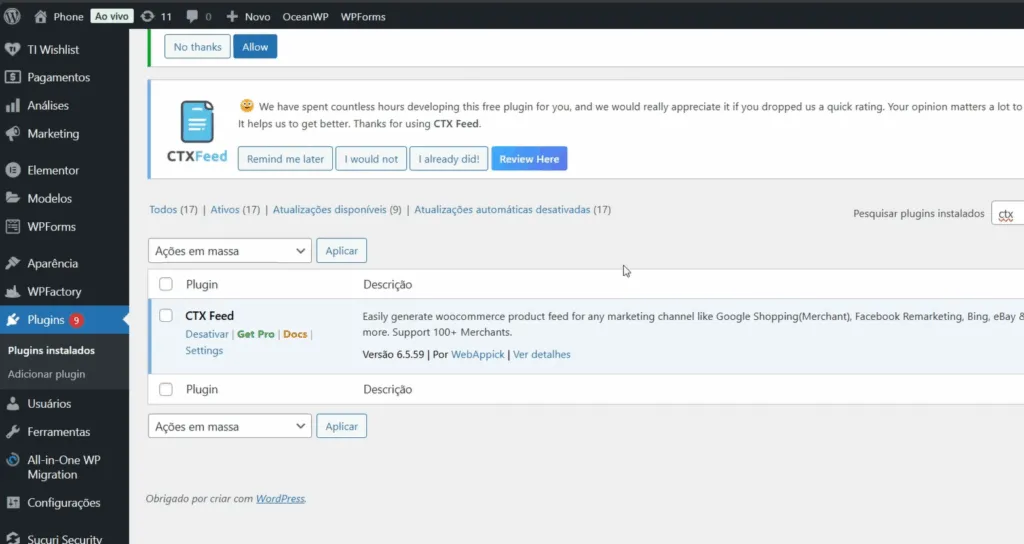
Dentro do Woocomerce, na aba de plugins, baixe e instale o plugin CTX FEED.
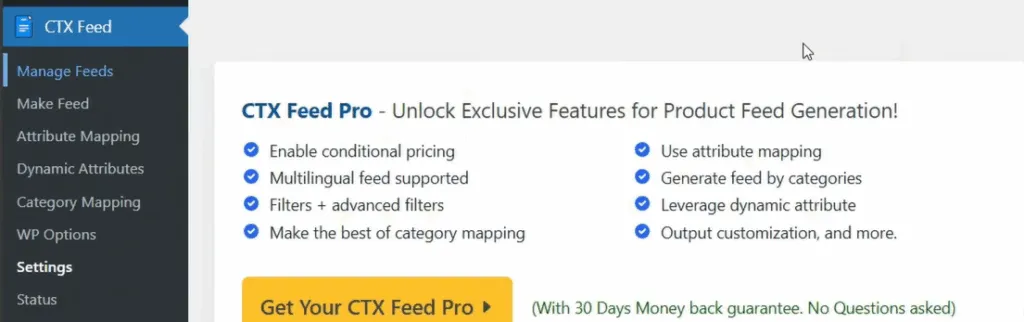
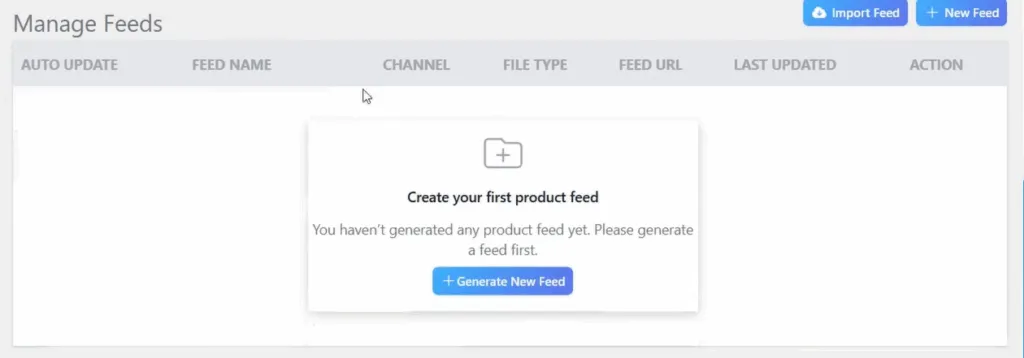
Acesse a primeira aba “Manage Feeds” e clique em “Create you first product feed”.
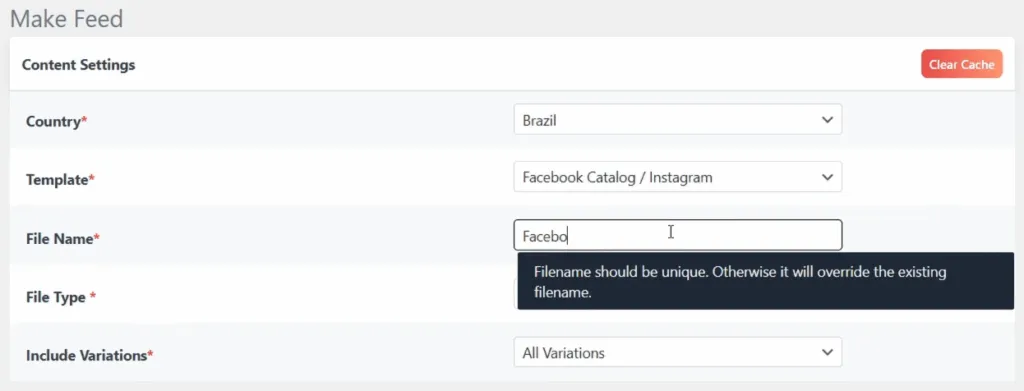
Na aba ‘Make Feed’, configure da seguinte forma:
- Country: Brazil
- Template: Facebook Catalog/Instagram
- File Name: Facebook
- File Type: XML
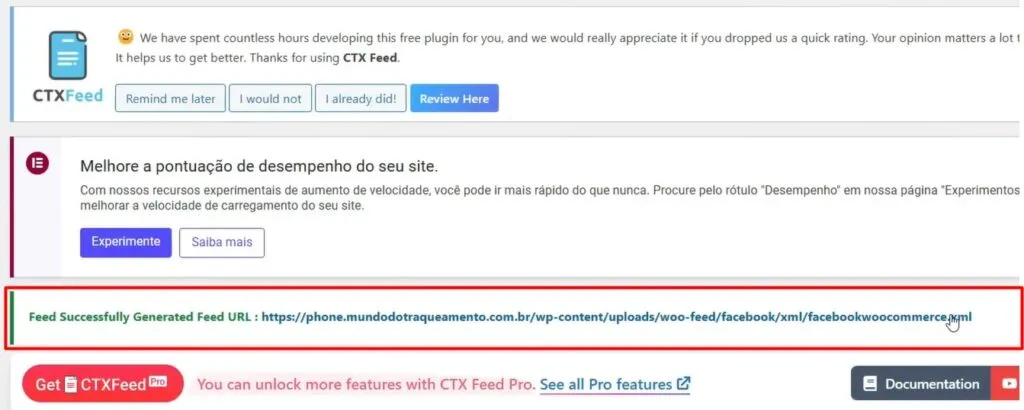
Vá até o final da página e clique em ‘Update and Generate Feed’, e aguarde que em poucos segundos será gerado o ‘.XML’ do seu arquivo.
Configurando dentro do Meta Ads
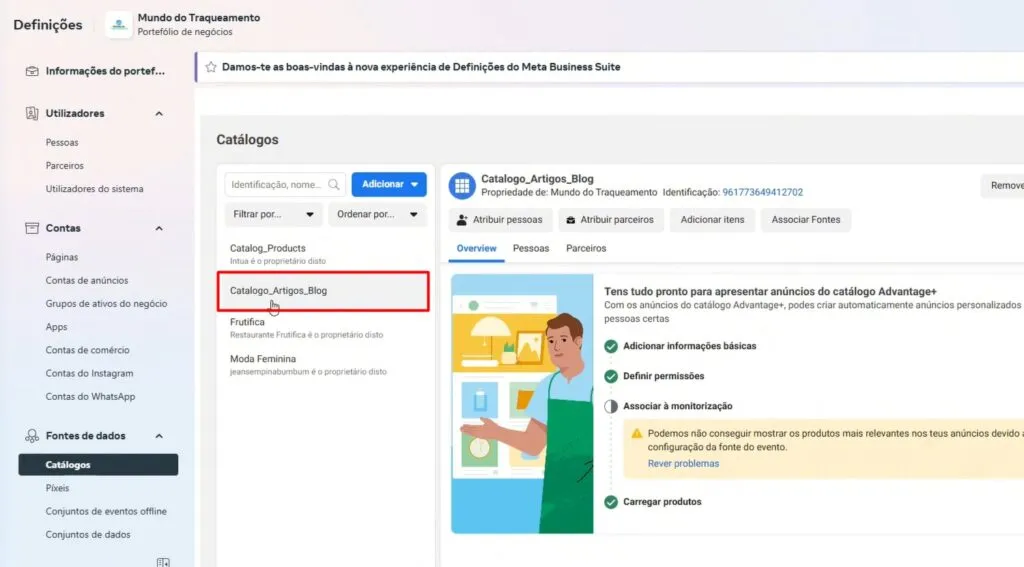
Dentro de ‘Fonte de Dados’, na aba ‘Catálogos’ acesse seu catálogo para seguir com a configuração.
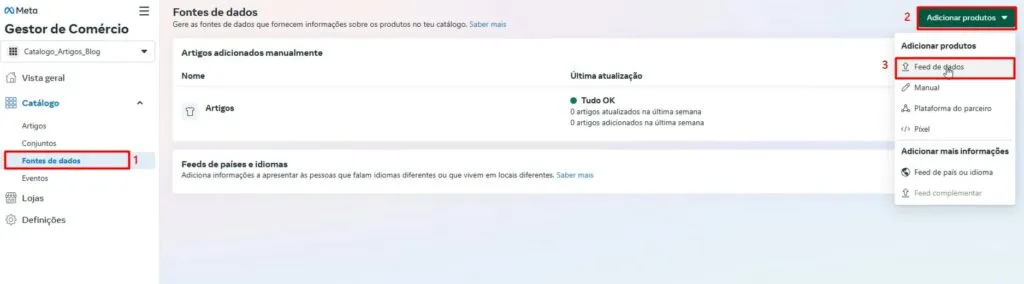
Em ‘Fonte de Dados’, clique em ‘adicionar produtos’ e ‘Feed de dados’.
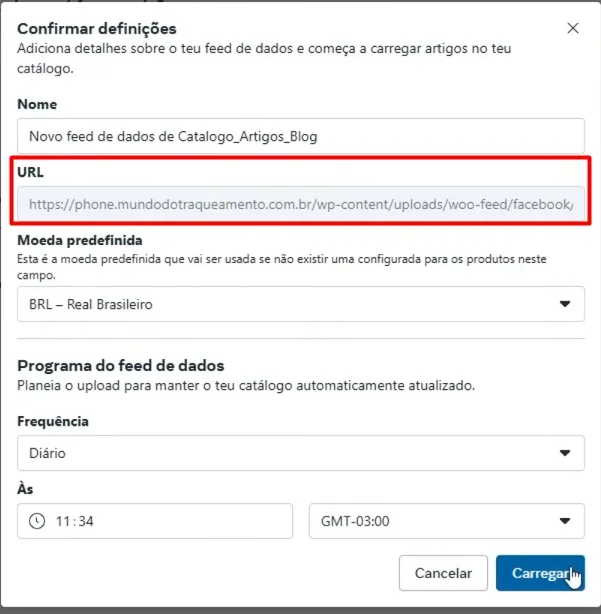
Cole a URL do ‘.XML’ e clique em ‘Carregar’.
Configurando para Google Merchant Center
Na aba ‘Make Feed’, configure novamente um novo feed da seguinte forma:
- Country: Brazil
- Template: Google Shopping
- File Name: Google Merchant Center
- File Type: XML
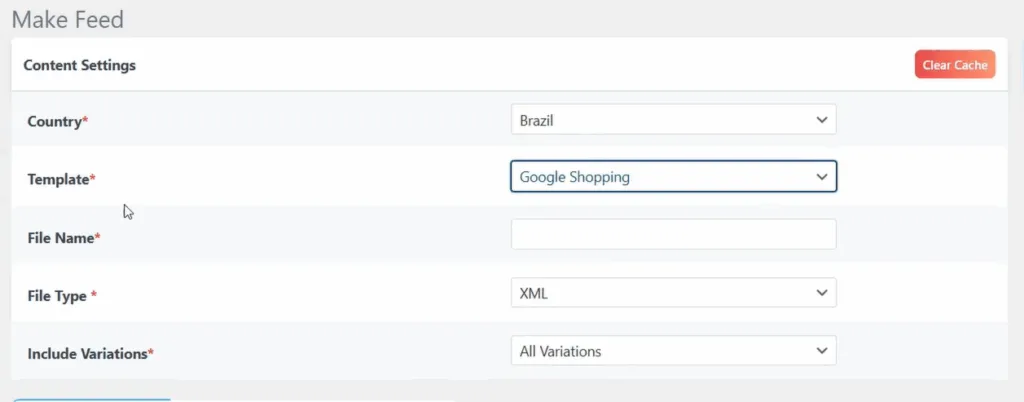
Vá até o final da página e clique em ‘Update and Generate Feed’, e aguarde que em poucos segundos será gerado o ‘.XML’ do seu arquivo.
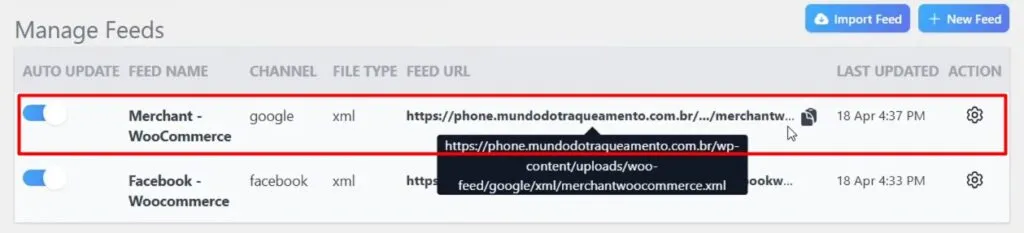
Copie o link do ‘.XML’ gerado.
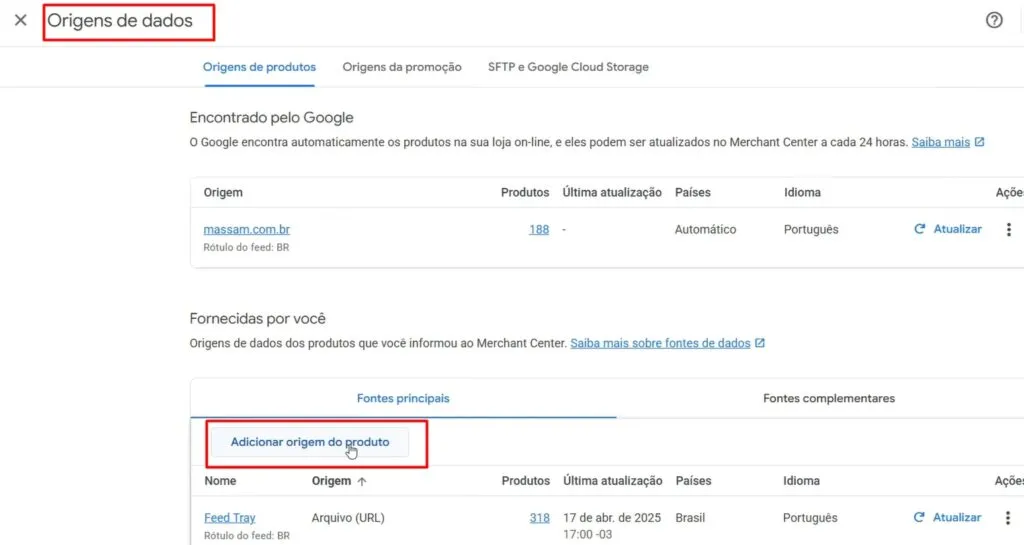
Dentro do ‘Google Merchant Center’, busque por Origem de Dados e em seguida clique em ‘Adicionar Origem do Produto.’
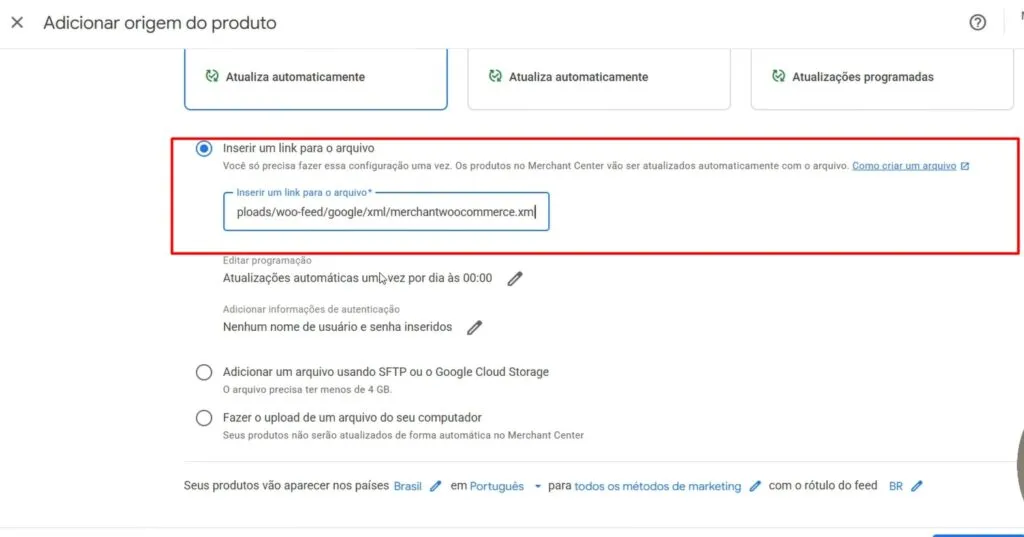
Insira o link copiado e salve.
Traqueamento News
Conclusão
Configurar o XML do WooCommerce pode parecer um desafio técnico no início, mas como vimos neste tutorial, é um processo lógico e que traz resultados imediatos. Ao conectar sua loja corretamente ao Google Merchant Center e ao Facebook Ads, você não está apenas “subindo produtos”; você está construindo uma máquina de vendas automática que trabalha 24 horas por dia.
Também siga o Mundo do Traqueamento em outras redes sociais:
Inscreva-se no https://www.youtube.com/channel/UC6mX6bbcEmQoaznI0D7Aw5Q
Siga e curta no https://www.instagram.com/mundodotraqueamento/
Siga e comente nohttps://twitter.com/traqueamento
Siga também no https://www.linkedin.com/company/mundo-do-traqueamento
Quer colocar isso em prática?
Falar com a equipeEste artigo foi útil?
Comentários
Ainda não tem comentário. Comece a conversa.