
Como Salvar UTMs de First Click e Last Click Usando GTM Server Side
 Escrito porRonny Rangel
Sumário
Descubra como rastrear a jornada completa do cliente capturando as UTMs de First Click e Last Click usando o Google Tag Manager Server Side.
Se você trabalha com tráfego pago, provavelmente já sabe que o GA4 registra o último clique antes da conversão. Mas o primeiro clique, aquele anúncio que despertou o interesse do usuário pela primeira vez, antes de ele comprar dias depois? Esse dado normalmente se perde.
Neste guia, você vai aprender como capturar e armazenar as UTMs de first click e last click usando o GTM Server Side com a tag Channel Flow do Stape, e como jogar esses dados para o GA4 para cruzar informações e entender melhor a jornada do usuário.
Por que isso é importante?
Imagine que um usuário clicou em um anúncio do Meta na segunda-feira, esse é o first click. Ele não comprou na hora. Dias depois, viu um anúncio de remarketing no Google, clicou e comprou, esse é o last click.
O GA4 naturalmente registra o last click. Mas sem a configuração deste guia, o first click se perde completamente. Com os dois dados em mãos, você consegue entender qual canal iniciou a jornada do usuário e qual fechou a conversão, uma informação valiosa para distribuir melhor o orçamento entre as plataformas.
Pré-requisitos
- GTM Server Side configurado e ativo
- GA4 instalado dentro do GTM Server Side
- Documentação Central de Rastreamento aberta para consulta
Passo 1: Baixar e configurar a tag Channel Flow do Stape
Dentro do GTM Server Side, crie uma nova tag e busque pelo template Channel Flow do Stape na galeria.

Configurações da tag:
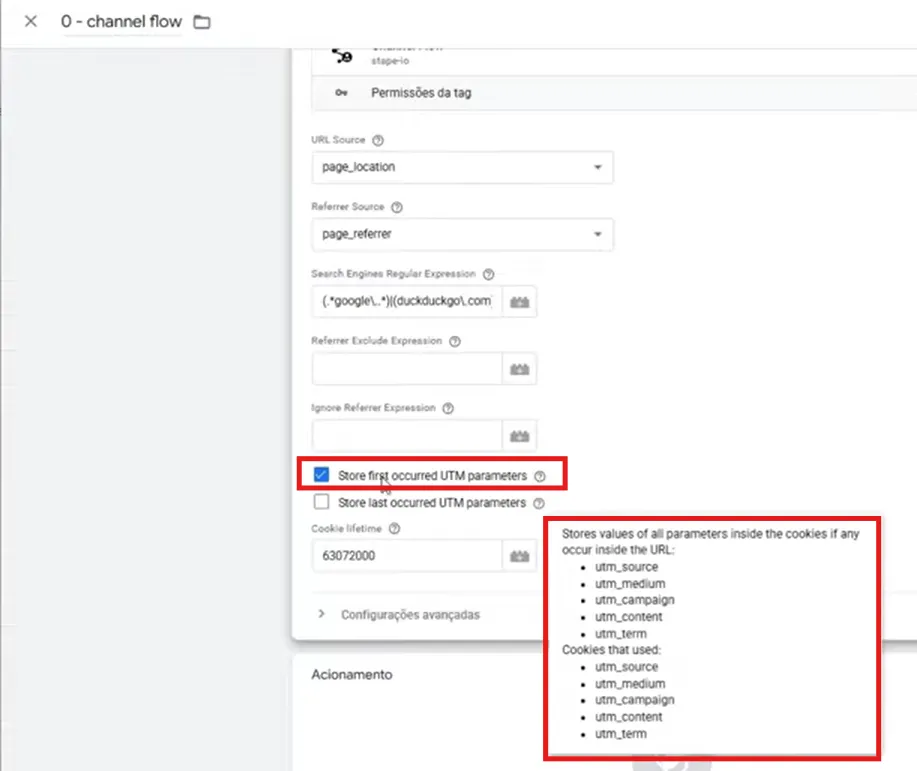
- Nome: 0 – channel flow – utm first_click
- Marque a opção Store first occurred UTM parameters, essa opção é responsável por criar e ler os cookies das UTMs de first click e enviá-los para o GA4. Como o GA4 já registra o last click nativamente, não precisamos nos preocupar com ele aqui.
- Marque também a opção abaixo dessa, ela será útil para um teste comparativo nas próximas etapas
- Acionador: All Pages
Passo 2: Criar as variáveis de cookie das UTMs
Com a tag criada, vamos criar as variáveis que vão ler os cookies de first click gerados pela tag Channel Flow.
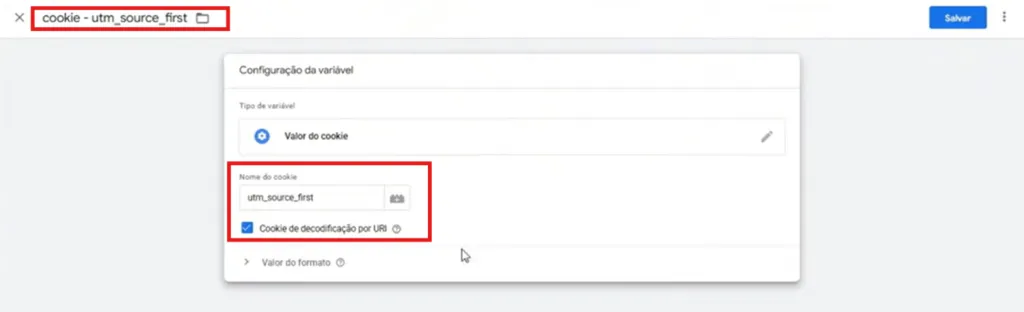
Para o utm_source:
- Vá em Variáveis → Nova
- Tipo: Valor do cookie
- Nome do cookie: utm_source_first
- Marque a opção Cookie de decodificação por URL
Para o utm_medium e utm_campaign:
Duplique a variável criada e altere apenas o nome do cookie:
- utm_medium_first para a variável de medium
- utm_campaign_first para a variável de campaign
Ao final, você terá três variáveis de cookie prontas para uso.
Passo 3: Testar a configuração
Antes de conectar tudo ao GA4, vamos validar se os cookies estão sendo gerados corretamente.
Gerando um link de teste:
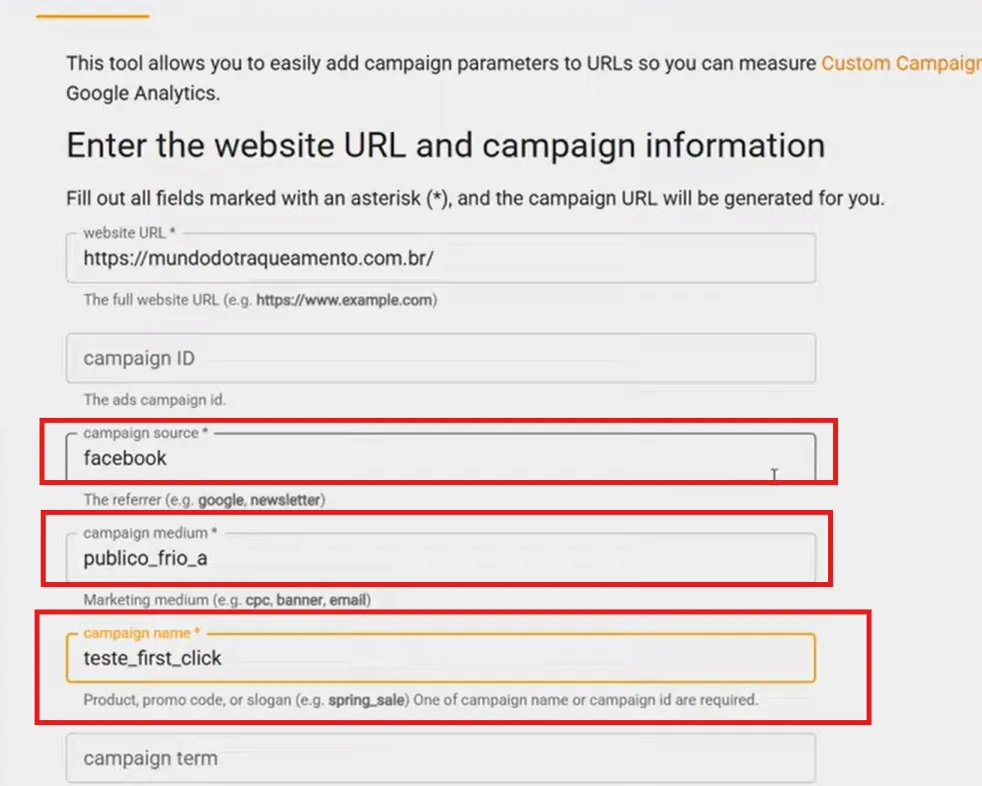
- Acesse oGoogle Campaign URL Builder
- Cole a URL do seu site e preencha os parâmetros de UTM para teste
- Copie o link gerado na opção Share the generated campaign URL
Validando no Debug:
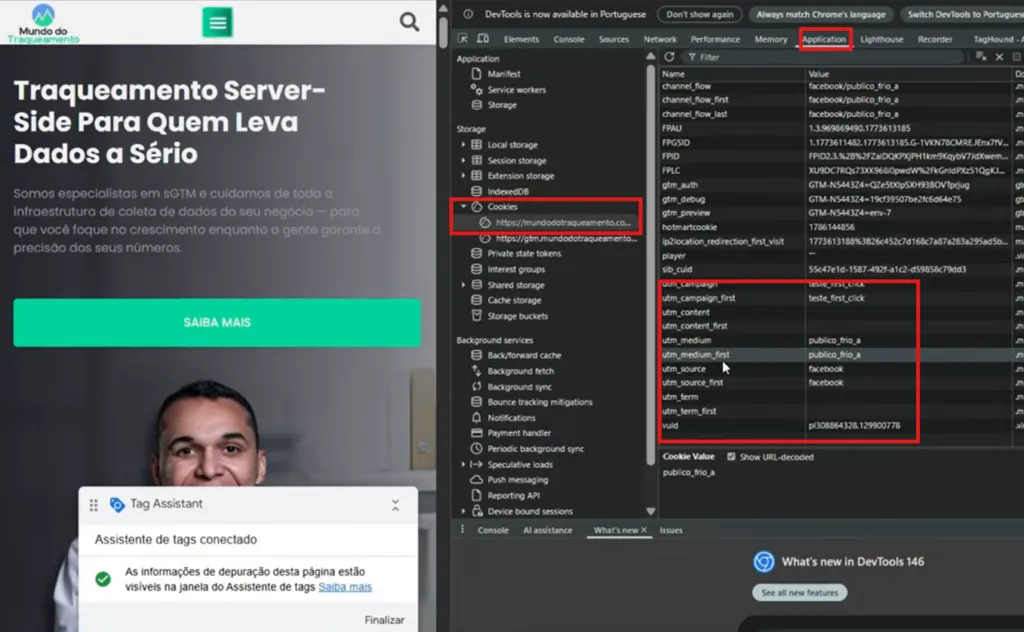
- Abra também o Debug do GTM Client Side, mas utilizando o link com UTMs que você acabou de gerar
- Com o Debug aberto, clique com o botão direito do mouse na página → Inspecionar → Application → Cookies
Passo 4: Enviar os dados de first click para o GA4
Com os cookies funcionando, vamos configurar o envio dessas informações para o GA4.
Dentro do GTM Server Side, abra a tag do GA4 e vá em Parâmetros a serem adicionados. Configure da seguinte forma:
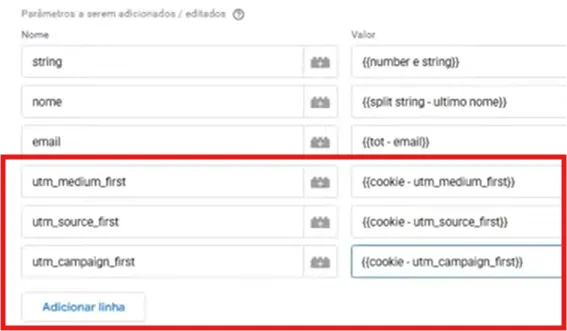
Os valores são as variáveis de cookie que criamos no Passo 2.
Vale lembrar: o last click não precisa ser enviado aqui, pois o GA4 já o registra automaticamente.
Passo 5: Criar as dimensões personalizadas no GA4
Com a tag publicada, o último passo é criar as dimensões personalizadas dentro do GA4 para que esses dados fiquem disponíveis para análise.
Acesse GA4 → Administrador → Exibição de dados → Definições personalizadas e crie uma dimensão para cada parâmetro:
- utm_source_first
- utm_medium_first
- utm_campaign_first
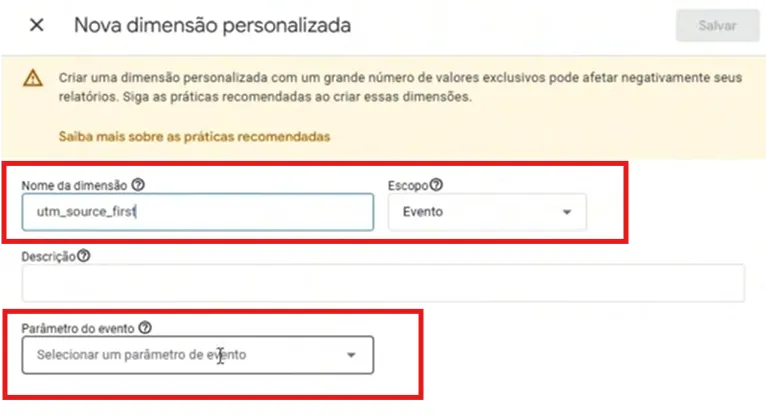
Atenção: você só conseguirá preencher os parâmetros do evento após publicar a tag, pois o GA4 precisa receber os dados pelo menos uma vez para reconhecer os nomes dos parâmetros. Esse processo pode levar até 1 dia para que os nomes apareçam disponíveis na interface.
Como usar esses dados na prática
Com os três parâmetros de first click disponíveis como dimensões personalizadas no GA4, você consegue cruzar os dados de first e last click e entender a jornada completa do usuário:
- Qual canal iniciou o interesse do usuário
- Qual canal fechou a conversão
- Quais campanhas funcionam melhor como topo de funil e fundo de funil
Essas informações são especialmente valiosas para operações que trabalham com ciclos de compra mais longos, onde o usuário pesquisa por dias antes de converter.
Conclusão
Capturar as UTMs de first click com o GTM Server Side e a tag Channel Flow do Stape é uma das formas mais eficientes de enriquecer os dados de atribuição disponíveis no GA4. Com first e last click em mãos, você deixa de depender apenas do último toque para tomar decisões de investimento e passa a entender de verdade como cada canal contribui ao longo da jornada do usuário.
Também siga o Mundo do Traqueamento em outras redes sociais:
Inscreva-se no https://www.youtube.com/channel/UC6mX6bbcEmQoaznI0D7Aw5Q
Siga e curta no https://www.instagram.com/mundodotraqueamento/
Siga e comente nohttps://twitter.com/traqueamento
Siga também no https://www.linkedin.com/company/mundo-do-traqueamento
Quer colocar isso em prática?
Falar com a equipeEste artigo foi útil?
Comentários
Ainda não tem comentário. Comece a conversa.