
Dados GA4 não disponíveis no Google Ads: um guia de solução de problemas
 Escrito porRonny Rangel
Sumário
- Compreendendo a integração:
- Motivos comuns para falta de dados do GA4 no Google Ads:
- 1. Vinculação de conta incorreta
- 2. Atraso nos processamento de dados
- 3. Problemas de configuração de propriedade GA4:
- 4. Configurações da conta do Google Ads:
- Etapas de solução de problemas:
- 1. Verifique a vinculação da conta:
- 2. Verifique o status do processamento de dados:
- 3. Revise a configuração da propriedade GA4
- 4.Verifique o acompanhamento de conversões do Google Ads:
- Dicas adicionais
O Google Analytics 4 (GA4) revolucionou a forma como rastreamos e analisamos o tráfego do site. Quando integrado ao Google Ads, fornece insights valiosos para
O Google Analytics 4 (GA4) revolucionou a forma como rastreamos e analisamos o tráfego do site. Quando integrado ao Google Ads, fornece insights valiosos para otimizar suas campanhas. No entanto, às vezes você pode encontrar o problema frustrante de os dados do GA4 não aparecerem em sua conta do Google Ads. Este artigo examinará os motivos comuns por trás desse problema e oferecerá soluções para que seus dados fluam sem problemas.
Compreendendo a integração:
Antes de solucionar o problema, é crucial entender como o GA4 e o Google Ads estão vinculados. Para garantir uma transferência de dados perfeita, ambas as contas devem estar conectadas. Isso normalmente é feito por meio do recurso de vinculação de produtos do Google. Depois de vinculados, os dados do GA4, incluindo conversões, públicos-alvo e outras métricas, deverão ficar visíveis em sua conta do Google Ads.
Motivos comuns para falta de dados do GA4 no Google Ads:
1. Vinculação de conta incorreta
- Verifique o link: verifique se sua propriedade GA4 está corretamente vinculada à sua conta do Google Ads.
- Verifique as permissões:certifique-se de ter as permissões necessárias para acessar os dados do GA4 no Google Ads.
- Revise as configurações de compartilhamento de dados: confirme se o compartilhamento de dados está habilitado entre as duas contas.
2. Atraso nos processamento de dados
- Permitir tempo suficiente: pode levar até 48 horas para que os dados sejam sincronizados entre as duas plataformas.
- Verifique se há erros de processamento de dados: procure mensagens de erro ou notificações no Google Analytics e no Google Ads.
3. Problemas de configuração de propriedade GA4:
- Verifique a coleta de dados: certifique-se de que sua propriedade GA4 esteja coletando os dados necessários, incluindo conversões e outras métricas importantes.
- Revise as definições de eventos: verifique se seus eventos estão definidos corretamente e correspondem às ações de conversão que você deseja acompanhar no Google Ads.
- Ative os Sinais do Google: se você estiver usando segmentos de público-alvo, ative os Sinais do Google para permitir o compartilhamento de dados entre o Google Analytics e o Google Ads.
4. Configurações da conta do Google Ads:
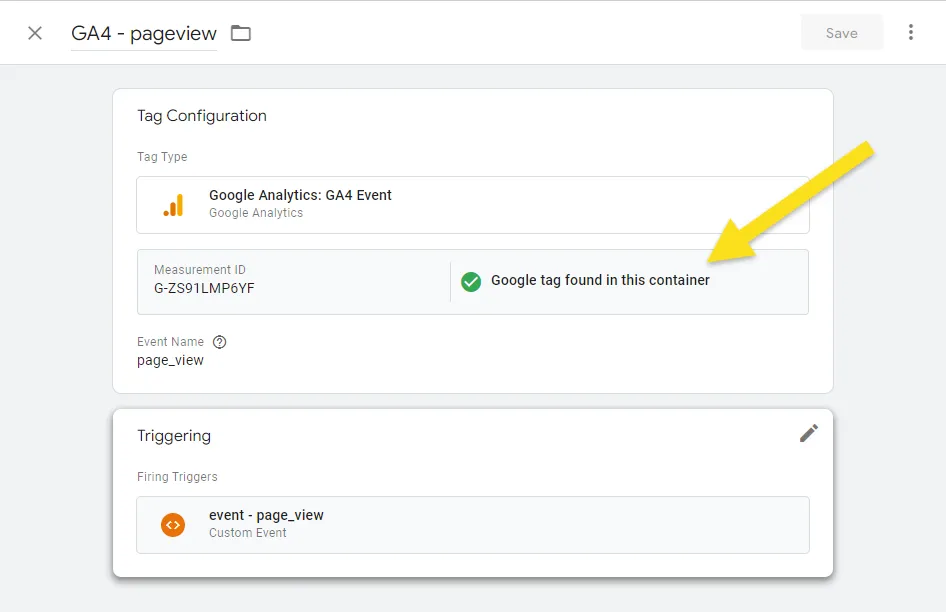
- Configuração do acompanhamento de conversões: certifique-se de que seu acompanhamento de conversões esteja configurado corretamente no Google Ads, especialmente se você estiver usando conversões GA4.
- Verifique as configurações de importação: verifique se as configurações de importação dos dados do GA4 estão precisas e atualizadas.
Etapas de solução de problemas:
1. Verifique a vinculação da conta:
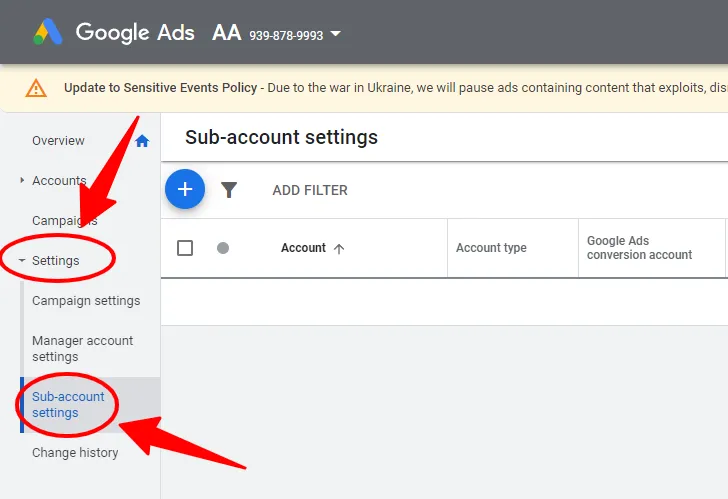
- Acesse sua conta do Google Ads e navegue até Ferramentas e configurações > Contas vinculadas.
- Verifique se sua propriedade GA4 está listada e se o status é “Vinculado”.
- Caso contrário, siga as instruções para vincular as contas.
2. Verifique o status do processamento de dados:
- No Google Analytics, vá para Administrador > Configurações da propriedade > Coleta de dados.
- Procure mensagens de erro ou atrasos no processamento.
3. Revise a configuração da propriedade GA4
- Certifique-se de que seus eventos estejam definidos corretamente e que os dados necessários estejam sendo coletados.
- Ative os Sinais do Google, se necessário.
4.Verifique o acompanhamento de conversões do Google Ads:
- Vá para Ferramentas e configurações > Conversões em sua conta do Google Ads.
- Verifique se suas conversões do GA4 foram importadas e configuradas corretamente.
Dicas adicionais
- Mantenha-se atualizado: mantenha-se atualizado com as mudanças mais recentes e práticas recomendadas para integração do GA4 e do Google Ads.
- Consulte o Suporte do Google: se você tentou as etapas acima e ainda encontra problemas, entre em contato com o suporte do Google para obter mais assistência.
- Utilize a Central de Ajuda do Google: consulte a documentação oficial do Google para guias detalhados de solução de problemas e perguntas frequentes.
Seguindo essas etapas e abordando as possíveis causas, você poderá resolver o problema de falta de dados GA4 no Google Ads e obter insights valiosos para otimizar suas campanhas.
Também siga o Mundo do Traqueamento em outras redes sociais:
Inscreva-se no https://www.youtube.com/channel/UC6mX6bbcEmQoaznI0D7Aw5Q
Siga e curta no https://www.instagram.com/mundodotraqueamento/
Siga e comente nohttps://twitter.com/traqueamento
Siga também no https://www.linkedin.com/company/mundo-do-traqueamento
Quer colocar isso em prática?
Falar com a equipeEste artigo foi útil?
Comentários
Ainda não tem comentário. Comece a conversa.