
Como ver o referenciador completo no GA4: guia passo a passo
 Escrito porRonny Rangel
Sumário
- Por que o GA4 não mostra o referenciador completo?
- Traqueamento News
- Como ver o referenciador completo no GA4
- 1. Acesse a aba “Explorações”
- 2. Crie uma exploração em branco
- 3. Adicione as dimensões
- 4. Adicione uma métrica
- 5. Monte a tabela
- 6. Interprete os dados
- O que você precisa saber sobre a dimensão “Referenciador de página”
- Como melhorar o relatório com filtros
- Traqueamento News
- Conclusão

Veja como configurar um relatório personalizado no GA4 para visualizar referenciador completo. Guia para profissionais de marketing e analistas.
Quando o Google Analytics 4 (GA4) foi lançado, muitos profissionais de marketing e analistas de dados perceberam rapidamente que algumas funcionalidades que existiam no Universal Analytics haviam desaparecido ou mudado de lugar. Uma das ausências mais sentidas? A dimensão “Referenciador completo”.
Se você já tentou encontrar o URL de referência exato de onde os usuários vieram, incluindo subdomínios, paths e parâmetros, e se frustrou com a ausência dessa informação direta, este artigo vai te ajudar. A seguir, você verá como contornar essa limitação e criar um relatório de exploração no GA4 capaz de revelar os referenciadores completos.
Por que o GA4 não mostra o referenciador completo?
No Universal Analytics, bastava adicionar a dimensão “Referenciador completo” em um relatório para visualizar os caminhos completos dos sites que estavam enviando tráfego para o seu. Já no GA4, essa dimensão não existe, e isso tem uma razão.
O GA4 adota uma estrutura de dados baseada em eventos, que reorganiza a forma como as interações são coletadas e apresentadas. Com isso, alguns campos deixaram de ser disponibilizados por padrão, e o acesso a certas informações exige uma configuração mais manual.
O GA4 foca em simplificar os relatórios padrões e deixar a personalização nas mãos do usuário. Por isso, a visualização de referenciadores completos passou a depender de relatórios personalizados, mais especificamente da funcionalidade chamada Explorações (ou “Explorations”, no original em inglês).
Traqueamento News
Como ver o referenciador completo no GA4
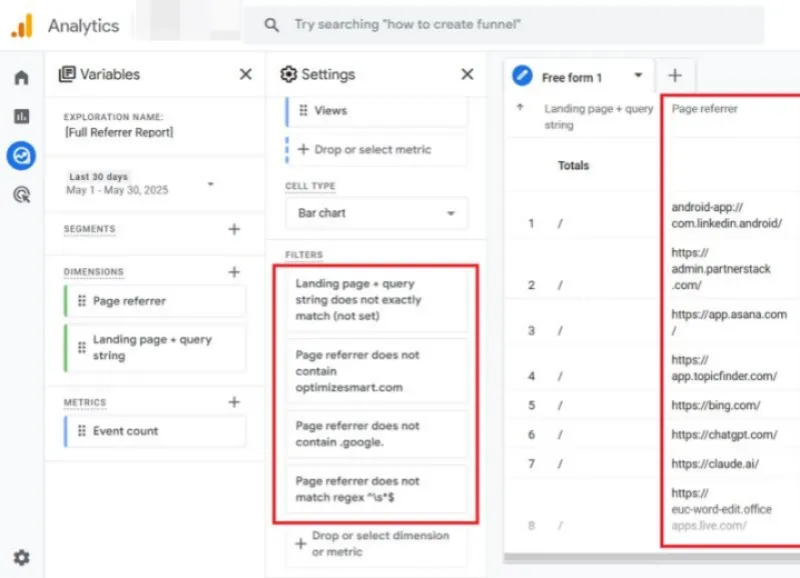
A solução para visualizar o referenciador completo é criar um relatório de exploração personalizado. Veja o passo a passo a seguir:
1. Acesse a aba “Explorações”
No menu lateral do GA4, clique em “Explorações”. Essa seção permite criar relatórios personalizados, com dimensões e métricas que você escolhe.
2. Crie uma exploração em branco
Clique em “Exploração em branco” para começar do zero. Dê um nome para o seu relatório, como “Referenciador completo”.
3. Adicione as dimensões
No painel lateral esquerdo, clique em “+” para adicionar dimensões. Busque e selecione as seguintes:
- Página de destino + string de consulta
- Referenciador de página
Clique em “Importar” para adicioná-las à exploração.
Essas são as dimensões que vão permitir que você veja:
- A página de entrada do usuário (com parâmetros de UTM, se houver)
- O endereço exato de onde ele veio
4. Adicione uma métrica
Você pode usar “Sessões” como métrica principal, mas outras como “Usuários” ou “Visualizações de página” também funcionam bem dependendo do objetivo da análise.
5. Monte a tabela
Arraste as dimensões “Página de destino + string de consulta” e “Referenciador de página” para as linhas do relatório. A métrica “Sessões” vai para a coluna de valores.
6. Interprete os dados
Agora o GA4 mostrará:
- O caminho exato da página em que o usuário chegou
- O referenciador completo, ou seja, o endereço completo da página que gerou a visita
Isso inclui domínios externos, subdomínios, páginas específicas e até parâmetros de rastreamento que podem ter sido usados em campanhas.
O que você precisa saber sobre a dimensão “Referenciador de página”
A dimensão “Referenciador de página” é bastante útil, mas é importante entender seus comportamentos:
- Pode exibir o domínio do próprio site Quando o usuário navega entre páginas internas, o referenciador pode ser seu próprio domínio. Para evitar distorções, filtre por tráfego externo.
- Pode mostrar referenciadores de mecanismos de busca Como Google, Bing e Yahoo. O GA4, nesse caso, pode considerar o tráfego como orgânico, dependendo da origem.
- Pode aparecer em branco Isso acontece quando não há referência registrada. Motivos comuns: acesso direto (digitando o site), extensões de privacidade, bloqueadores de anúncios ou redirecionamentos que apagam o referenciador.
Como melhorar o relatório com filtros
Para deixar o relatório mais limpo e utilizável, você pode adicionar filtros:
- Excluir seu próprio domínio como referenciador
- Incluir apenas sessões com referenciador não vazio
- Segmentar por origem de tráfego (orgânico, referência, social, etc.)
Esses filtros ajudam a tornar a análise mais precisa, especialmente se você estiver rastreando backlinks, campanhas de parceiros ou acessos via mídia paga.
Traqueamento News
Conclusão
Apesar de o GA4 não oferecer a dimensão “Referenciador completo” de forma nativa, é possível contornar essa limitação com um relatório personalizado. Com as dimensões certas e o uso da funcionalidade de Explorações, você consegue acessar exatamente o dado que precisa.
Esse tipo de relatório é especialmente útil para:
- Profissionais de tráfego que querem avaliar o desempenho de backlinks
- Analistas que investigam acessos suspeitos ou picos de tráfego
- Equipes de marketing que desejam atribuição mais precisa
Agora que você sabe como ver o referenciador completo no GA4, aproveite para adaptar esse relatório às suas necessidades e transformar dados em decisões estratégicas.
Também siga o Mundo do Traqueamento em outras redes sociais:
Inscreva-se no https://www.youtube.com/channel/UC6mX6bbcEmQoaznI0D7Aw5Q
Siga e curta no https://www.instagram.com/mundodotraqueamento/
Siga e comente nohttps://twitter.com/traqueamento
Siga também no https://www.linkedin.com/company/mundo-do-traqueamento
Quer colocar isso em prática?
Falar com a equipeEste artigo foi útil?
Comentários
Ainda não tem comentário. Comece a conversa.